


Som student, profesjonell, gamer, grafisk designer eller bare noen som bruker datamaskin på fritiden: hvor ofte skulle du ønske at du kunne ha flere apper åpne samtidig? Eller bare hatt mer skjermplass til å få gjort oppgavene dine?
Svaret er sannsynligvis alltid. Det er derfor doble skjermer har vært en velsignelse for mange, uansett bruksområde. Når du legger dem til oppsettet ditt, får du mer skjermplass, langt høyere produktivitet og effektivitet, du sparer tid, og du kan gjøre flere ting samtidig.
Med dobbel skjerm slipper du å bytte mellom flere vinduer for å få tilgang til ulike typer apper – du kan ganske enkelt ha dem på skjermen samtidig. Med denne store skjermopplevelsen kan fingrene og Ctrl + Tab-tastene få hvile en stund.
Med to skjermer blir hverdagen enklere, og det hjelper med skoleoppgaver, arbeidsprosjekter og til og med fritidsbruk.
Nødvendig utstyr
For å sette opp dobbel skjerm til PC-en din må du gjøre noen endringer og investere i nytt tilbehør:
Skjermer
Avhengig av behov og livsstil kan du velge mellom en fast stasjonær skjerm som Geminos eller en bærbar skjerm som Duex Max.
En stasjonær skjerm trenger en fast plass på skrivebordet og tilgang til strøm for daglig bruk. En bærbar skjerm kan brukes hvor som helst og kan få strøm via gjennomgående lading fra den bærbare PC-en din.
Kabler
Avhengig av modellen du velger, har den andre skjermen en HDMI-, DisplayPort-, VGA- eller USB-C-port for tilkobling til hovedsystemet ditt. Du kan trenge adaptere eller nye kabler for å koble den nye skjermen til den bærbare eller PC-en din, så husk dette når du skal kjøpe en andre skjerm.

Sjekkliste før oppsett
Før du investerer i en ny skjerm, bør du se etter viktige funksjoner og detaljer som hjelper deg å få mest mulig ut av det nye oppsettet.
Tenk over følgende:
Sjekk støtte for flere skjermer
Sørg for at systemet ditt støtter flere skjermer. Hvis ikke kan du trenge adaptere eller annet tilbehør for å få det til å fungere, og det kan bli ganske tungvint. I tillegg kan for mange ledninger på skrivebordet gå ut over produktiviteten.
Oppdater driverne til grafikkortet
Dobbeltsjekk om de nåværende skjermkortdriverne dine er kompatible med den nye andreskjermen. Den andre skjermen fungerer kanskje ikke riktig eller effektivt på grunn av kompatibilitetsproblemer. Du kan oppleve forsinkelser eller se forvrengte farger på den nye skjermen.
Finn tilgjengelige porter
Som nevnt tidligere trenger du kompatible porter og kabler for å koble skjermen til datamaskinen. Sørg for at du identifiserer portene riktig og har alt tilbehøret som trengs for å koble til den nye skjermen. De fleste skjermer har HDMI-, USB-C-, Mini DisplayPort- eller VGA-porter.
Velg hovedskjerm og tilleggsskjerm
Velg en av de to skjermene som hovedskjerm. Hvis du er usikker på hvilken du skal velge, anbefaler de fleste eksperter å plassere hovedskjermen rett foran deg og tilleggsskjermen på siden av den dominante hånden din. Da blir det mye enklere å navigere mellom de to skjermene.
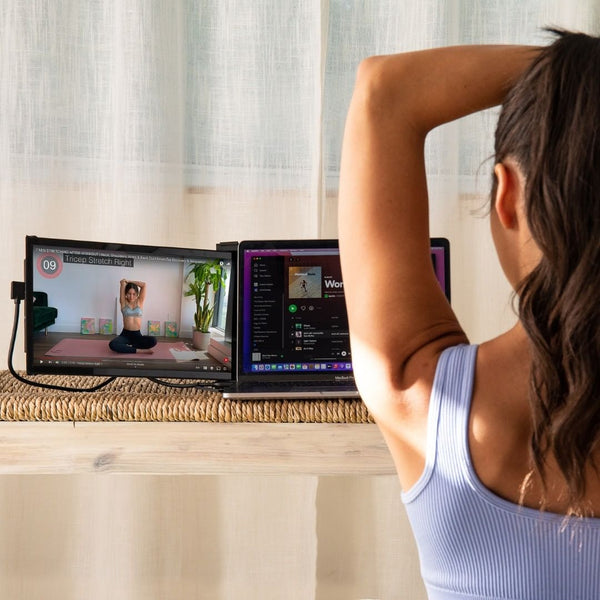
Slik setter du opp to skjermer: En trinnvis veiledning
Et oppsett med to skjermer er veldig praktisk, gir deg mer skjermplass og øker produktiviteten betydelig. Det er et utmerket valg for studenter, fagfolk og vanlige brukere.
Noen vurderer ikke engang å utvide skjermoppsettet fordi de tror prosessen er for teknisk. Sannheten er at det kan gjøres med bare noen få trinn:
Trinn 1: Fysisk oppsett
Før du begynner å koble til kabler og strømledninger, bør du sørge for at plasseringen av skjermene fungerer for deg. Som nevnt tidligere er det mest ergonomiske oppsettet å ha hovedskjermen midt foran deg og tilleggsskjermen på siden av den dominante hånden din.
Sett opp alt slik at skjermen enkelt kan kobles til strømforsyningen. Hvis den nye skjermen krever ny programvare, må du dessuten sjekke at den fungerer på datamaskinen din. Hvis du har Duex-serien, må du installere Duex Max på datamaskinen for å få den i gang.
Hvis du har et skrivebordsoppsett, må du lage plass til den nye skjermen. Men hvis du utvider et oppsett du tar med deg på farten, er bærbare skjermer mye enklere å håndtere. De kan stables, er lette og kan brukes hvor som helst.
Trinn 2: Koble skjermene til den bærbare/stasjonære PC-en
Noen skjermer leveres med riktige kabler ved kjøp. Hvis ikke, bør du undersøke hva du trenger og kjøpe det, eller bare kjøpe en skjerm som ikke trenger ekstra kabler eller adaptere.
USB-C eller USB 4, Mini DisplayPort og HDMI er kabler og kontakter for nyere skjermer, bærbare og stasjonære datamaskiner. VGA-kontakter er for eldre maskinvare.
Sørg for at alt er riktig koblet til strømforsyningen. Koble deretter kablene fra den nye skjermen til den tilsvarende porten på datamaskinen for å komme i gang.
Trinn 3: Skjermkonfigurasjon
For Windows 10/11
- Før du prøver å konfigurere den andre skjermen på en Windows 10- eller 11-datamaskin, må du sjekke at alle kablene sitter godt.
- Gå deretter til Start > Innstillinger > System > Skjerm. De fleste PC-er vil registrere den nye skjermen automatisk.
- Hvis den nye skjermen ikke vises i Skjerm-menyen, velger du «Registrer».
- I delen «Flere skjermer» ser du en liste der du kan finne ut hvilket skrivebord som er ditt. Velg deretter «Bruk», så kan du begynne å bruke den andre skjermen.
Før du tar i bruk det nye oppsettet med dobbel skjerm, kan det være lurt å justere oppløsning og retning. Still inn disse detaljene slik du vil ha dem, og juster oppsettet etter ønske.
Det er best å bruke den anbefalte oppløsningen på skjermen for å få mest mulig ut av den. Du kan gjøre alle disse justeringene i datamaskinens «Skjerm»-innstilling.
For macOS
Før du prøver å koble en ekstern skjerm til macOS-enheten din, må du finne ut om systemet støtter flere eksterne skjermer. De nyeste MacBook-modellene har begrenset med porter, og du trenger sannsynligvis en adapter for å utvide skjermen.
- Koble den eksterne skjermen til strømforsyningen og til enheten din med nødvendige kabler og adaptere.
- Når skjermen er koblet til, går du til Apple-menyen > Systemvalg.
- Klikk deretter på Skjermer i sidefeltet for å se innstillingene. Du kan enkelt justere retning, oppløsning, oppsett, lysstyrke og farger for det nye skjermoppsettet ditt.
- På dette tidspunktet kan du også bestemme hvilken skjerm du vil ha som hoved- og sekundærskjerm.
Trinn 4: Justere innstillinger for spesifikk bruk
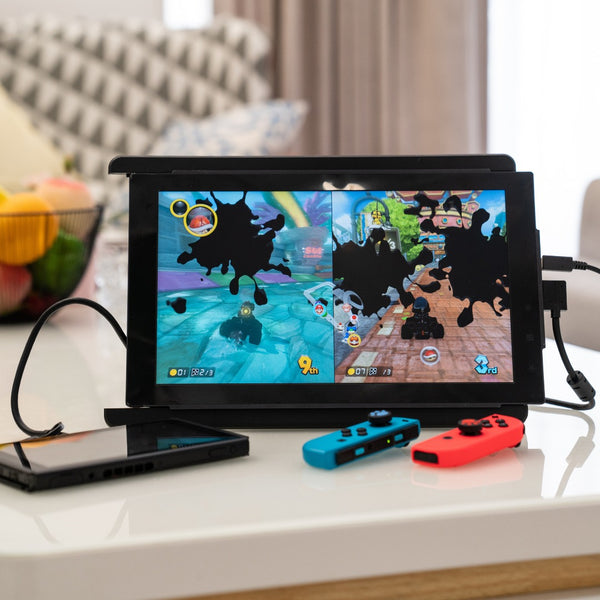
- For gaming- Avhengig av hvilken skjerm du velger, kan den ha forhåndsinnstilte moduser for gaming og andre bruksområder. Disse skjermene har høyere oppdateringsfrekvens enn skjermer ment for generell bruk, i tillegg til andre funksjoner utviklet spesielt for gamere. GPU-en bør sannsynligvis være kraftigere for å minimere forsinkelse.
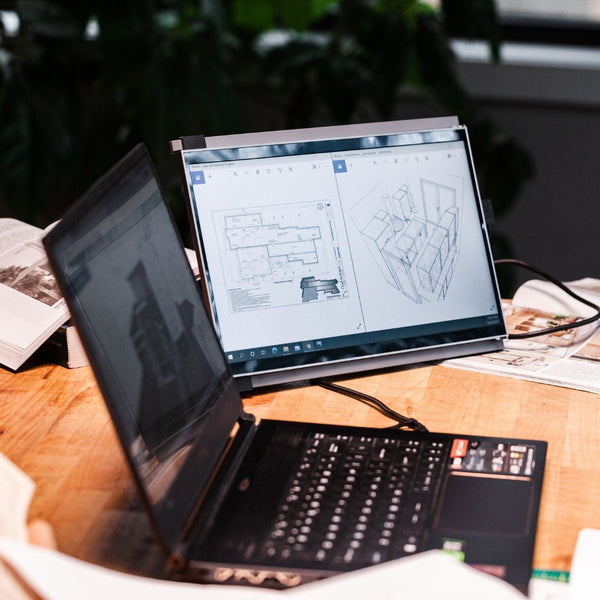
- For profesjonelt arbeid- Profesjonelle trenger ekstra skjermplass for å jobbe med regneark, rapporter og lignende oppgaver. Siden de bruker disse skjermene i timevis hver dag, er fargekalibrering nødvendig for å unngå belastning på øynene. Oppgavespesifikke arbeidsområder kan også være nødvendige for å maksimere produktiviteten. Prøv ulike innstillinger for å finne ut hva som fungerer best for arbeidsflyten din.
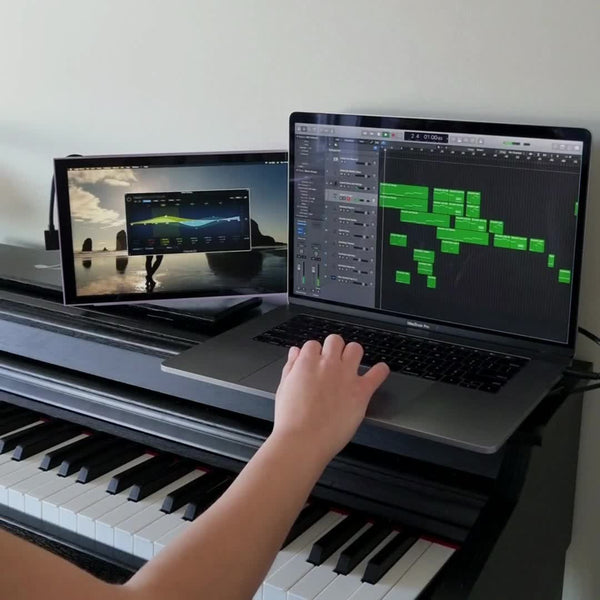
- For grafisk design - For grafiske designere og video- eller bilderedigerere er en skarp og nøyaktig fargegjengivelse helt avgjørende. Prioriter fargenøyaktighet når du skal kjøpe ny skjerm. Du kan også gjøre disse justeringene i skjerminnstillingene. Du må også sette opp designprogramvaren på tvers av skjermene.
Flere tips og triks
Mange legger knapt merke til bakgrunnsbildet sitt, mens andre bruker det som moodboard eller inspirasjon til de daglige oppgavene. Faktisk kan bakgrunnsbildet du velger, ha stor betydning, siden det er det første du ser hver dag når du slår på datamaskinen.
Du kan bruke bakgrunnen som ekstra motivasjon ved å velge et inspirerende sitat eller et bilde av drømmeferiemålet ditt. Det kan gi positiv energi til arbeidsdagen.
Med to skjermer kan du bli enda mer kreativ med bakgrunnsbilde og skjermsparer. Det kan til og med bli et samlingspunkt på arbeidsplassen din. Ikke nøy deg med én og samme bakgrunn på begge skjermene. Strekk et landskapsbilde eller en grafikk over begge skjermene, eller bruk ulike bakgrunner på ulike skjermer for å gjøre oppsettet ditt enda penere.
Avsluttende tanker
Med denne trinnvise veiledningen for å koble den andre skjermen til datamaskinen din, skal du kunne utvide skjermbildet uten problemer!
Et oppsett med to skjermer er praktisk, øker produktiviteten og reduserer tiden du trenger for å fullføre et prosjekt. Hvilken type skjerm du velger, avhenger av bruksområdet og de daglige behovene dine. Har du et oppsett ved et skrivebord, bør du investere i noe mer permanent. Men hvis du alltid er på farten, kan en bærbar skjerm som Duex Float være et bedre valg.

Duex Float passer perfekt til bærbare datamaskiner på 15 til 16 tommer. Den har en 1080p-berøringsskjerm med et stablet design som gjør den enkel å ta med seg. Den har også innebygd støtteben og tre ulike visningsmoduser for ulike bruksområder.
Oppdag teknologiske dingser


Legg igjen en kommentar
Alle kommentarer modereres før de publiseres.
This site is protected by hCaptcha and the hCaptcha Privacy Policy and Terms of Service apply.