


Vil du unngå den samme bakgrunnen på alle skjermene? Hvorfor ikke tilpasse bakgrunnen på hver skjerm med ulike bakgrunnsbilder? Vi vet at Windows-PC-en eller MacBook-en din som standard viser det samme bakgrunnsbildet på tvers av alle skjermene, men nå kan du endre det og gi de ulike bakgrunnene et mer tiltalende og profesjonelt preg.
Ingen grunn til bekymring, det går raskt med noen få trinn. Fortsett å lese denne artikkelen for å lære hvordan du har ulike bakgrunner på hver av skjermene i oppsettet med to skjermer, og gjøre opplevelsen enda bedre.

Sjekk systemkravene dine
For å bruke funksjonen med ulike bakgrunner på den bærbare datamaskinen må du først sjekke systemkravene, som varierer fra enhet til enhet. Hvis den bærbare datamaskinen din for eksempel fortsatt kjører Windows 7 eller 8, trenger du kanskje et spesifikt tredjepartsprogram for å endre bakgrunnen på hver skjerm.
Hvis du har en Mac eller MacBook med den nyeste versjonen, trenger du dessuten ikke å bekymre deg for tilgangen til denne funksjonen. Men hvis den bærbare datamaskinen din er gammel og kjører en utdatert versjon, har du kanskje ikke flaks.
La oss nå se på trinnene som trengs og alle alternativene i systemet ditt for å ha ulike bakgrunner på forskjellige skjermer.
Slik har du ulike bakgrunner på forskjellige skjermer i macOS
Du kan enkelt endre bakgrunnsbildet for hver av skjermene dine, men velg et bilde med samme størrelse og oppløsning som skjermen din for å unngå forvrengning eller uskarphet. Slik setter du opp ulike bakgrunner i macOS:
-
Trinn 1:Klikk på Apple-menyen. øverst i venstre hjørne.
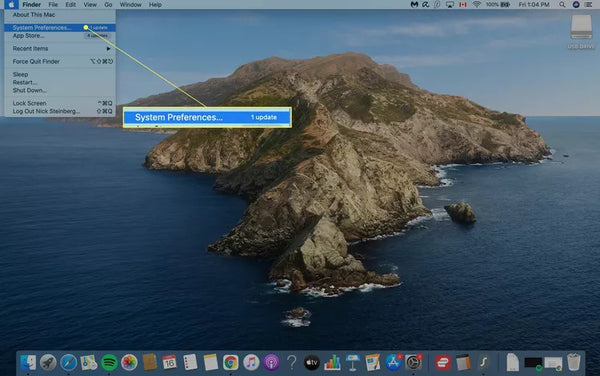
- Trinn 2: Velg Systeminnstillinger.
-
Trinn 3: Klikk nå på Skrivebord og Skjermsparer.

-
Trinn 4: Angi bakgrunnsbildet for hovedskjermen under Skrivebord og Skjermsparer.

-
Trinn 5: Hvis du vil ha ulik bakgrunn på ulike skjermer, velger du Sekundært skrivebord og gjentar de samme trinnene for flere skjermer.

- Trinn 6: Gå tilbake til Skrivebord og skjermsparer, lagre endringene og lukk vinduet.
Slik har du ulik bakgrunn på hver skjerm i Windows 11
Windows 11 har mange alternativer som enkelt kan endre bakgrunnsbildet midlertidig. Hvis du vil ha en permanent endring av bakgrunnen til et bilde du selv velger, følger du disse trinnene:
-
Trinn 1: Lagre flere bilder du liker i Filutforsker.

-
Trinn 2: Høyreklikk og velg «Angi som skrivebordsbakgrunn» i hurtigmenyen.

Nå vil Windows 11 sette ønsket bakgrunn på den midterste skjermen, mens den andre og den tredje bakgrunnen er tilfeldige bilder fra de lagrede bildene dine. Windows krever dessuten bilder med riktig oppløsning og fungerer ikke uten det. Bildenes plassering vil begynne å rotere tilfeldig hvert 30. minutt.
For å løse alle disse problemene må du følge noen kompliserte trinn, og da kan du tilpasse ulike bakgrunnsbilder på ulike skjermer uten bry.
Slik endrer du bakgrunnen med en tilpasningsmeny
Det kan overraske deg, men Windows 11 har ikke en tilpasningsmeny slik som Windows 8. Den forsvant etter Windows 10, og folk lurer fortsatt på hvorfor. Slik får du tilgang til dette alternativet i Windows 11:
- Klikk på oppgavelinjen på skrivebordet.
- Høyreklikk på skrivebordet og velg «Velg en bakgrunn».
- Høyreklikk på bildet du ønsker.
- Klikk på «Velg for skrivebord» > Skrivebord 1/2/3.
Nå må du klikke på skrivebordsikonet for å vise alle tilgjengelige skjermer. Høyreklikk på ett av skrivebordene og velg alternativet Velg bakgrunn.
Det er enkelt når du først forstår og følger alle trinnene riktig. Med dette trikset kan du ha en permanent annerledes bakgrunn på ulike skjermer. Følg de samme trinnene hvis du vil endre bakgrunnen i fremtiden.
Slik får du to ulike bakgrunner på to skjermer i Windows 10
Hvis de doble skjermene dine trenger ny bakgrunn, kan du følge disse få trinnene for å få et annet utseende på begge skrivebordene. La oss se på trinnene:
-
Trinn 1: Klikk Start på oppgavelinjen på skrivebordet ditt.

-
Trinn 2: Velg«Innstillinger» og klikk på «Tilpasning».

-
Trinn 3: Klikk «Bakgrunn» i personlig tilpasning og velg bildet du vil bruke som bakgrunn.

-
Trinn 4: Velg nå «Angi for skjerm 1» for å endre bakgrunnsbildet på det primære skrivebordet.

- Gjenta den samme fremgangsmåten for det sekundære skrivebordet.
Tips for en perfekt bakgrunn
Her er noen viktige tips som kan brukes på alle systemer for å tilpasse bakgrunnen bedre til flere skjermer. De er:
- Tilpass: Bildet bør være stort nok til å fylle hele skjermen i riktige proporsjoner.
- Strekk: Unngå å strekke bildet. Dette problemet oppstår med små bilder som bakgrunn og kan forvrenge bildet.
- Flislagt: Systemet ditt bør ha dette alternativet, slik at flere bilder kan flislegges på skjermen.
- Sentrert: Plasserer bildet midt på skjermen, slik at du slipper unødvendige kanter.
Konklusjon
Vi vet alle at doble skjermer er en livredder. De øker den generelle produktiviteten og effektiviteten din. Den kompakte størrelsen gjør dem dessuten passende for alle, særlig for yrkesreisende og folk i næringslivet.
Skjermene på Windows- og macOS-bærbare var kjedelige og like for noen år siden, men nå kan vi endre dem på hvert skrivebord. Dessuten påvirker bakgrunnsbildet deg mye. Et motiverende sitat kan for eksempel hjelpe deg å få mer gjort i livet. Bilder av familie eller venner holder minnene med dem levende. Du kan jobbe med mer positiv energi enn vanlig.
Denne artikkelen hjelper deg med å bytte bakgrunn på ulike skjermer, og i fremtiden kan du enkelt velge ønsket bilde for hvert skrivebord.
Utforsk de revolusjonerende skjermene med flere skjermer fra Mobile Pixels.
Oppdag teknologiske dingser


Legg igjen en kommentar
Alle kommentarer modereres før de publiseres.
This site is protected by hCaptcha and the hCaptcha Privacy Policy and Terms of Service apply.