


Hvis du har flere skjermer, har du noe godt i vente. På macOS-enheter kan du spenne ett enkelt vindu over alle skjermene dine og skape ett stort, sømløst arbeidsområde.
Denne funksjonen er praktisk for fagfolk, særlig grafiske designere og foto- eller videoredigerere som trenger å se arbeidet sitt i detalj. En større skjerm øker produktiviteten og gjør det enkelt å gjøre flere ting samtidig. Den gir også en bedre fritidsopplevelse, takket være den oppslukende visningen.
I denne trinnvise veiledningen går vi gjennom hvordan du bruker Window Span på macOS.
Forutsetninger
Før du bruker Window Span, er det noen ting du bør vite.
Selv om Window Span-alternativet er tilgjengelig i nesten alle macOS-versjoner, finnes det bestemte situasjoner der det kanskje ikke fungerer.
Hvis du har problemer med å koble hovedsystemet ditt til flere skjermer, kan du sjekke følgende:
- macOS-versjon - På grunn av den nye håndteringen av flere skjermer fra og med mac OS 10.9 (Mavericks) er det ikke nødvendigvis mulig å spenne vinduer over flere skjermer som standard.
- Inkompatibelt utstyr - Hvis du bruker en eldre skjerm eller en med en annen oppløsning, er det kanskje ikke mulig å spenne vinduer over skjermene. Kjør en kompatibilitetssjekk før du investerer i en ny skjerm. Pass også på at portene og kablene er riktige.
Du kan koble den sekundære skjermen til systemet ditt via HDMI, USB-C eller DisplayPort. HDMI og USB-C er mest kompatible med nye enheter, mens DisplayPort finnes på eldre enheter.
Hvis du er usikker på kablene, kan du velge en flerbrukshub for maksimal fleksibilitet.
Slik får du et vindu til å spenne over flere skjermer på macOS
Her er en trinnvis veiledning for å aktivere vindusspenning over flere skjermer på macOS.
Trinn 1: Åpne Systemvalg og velg Mission Control. Der finner du «Skjermer har separate Spaces».
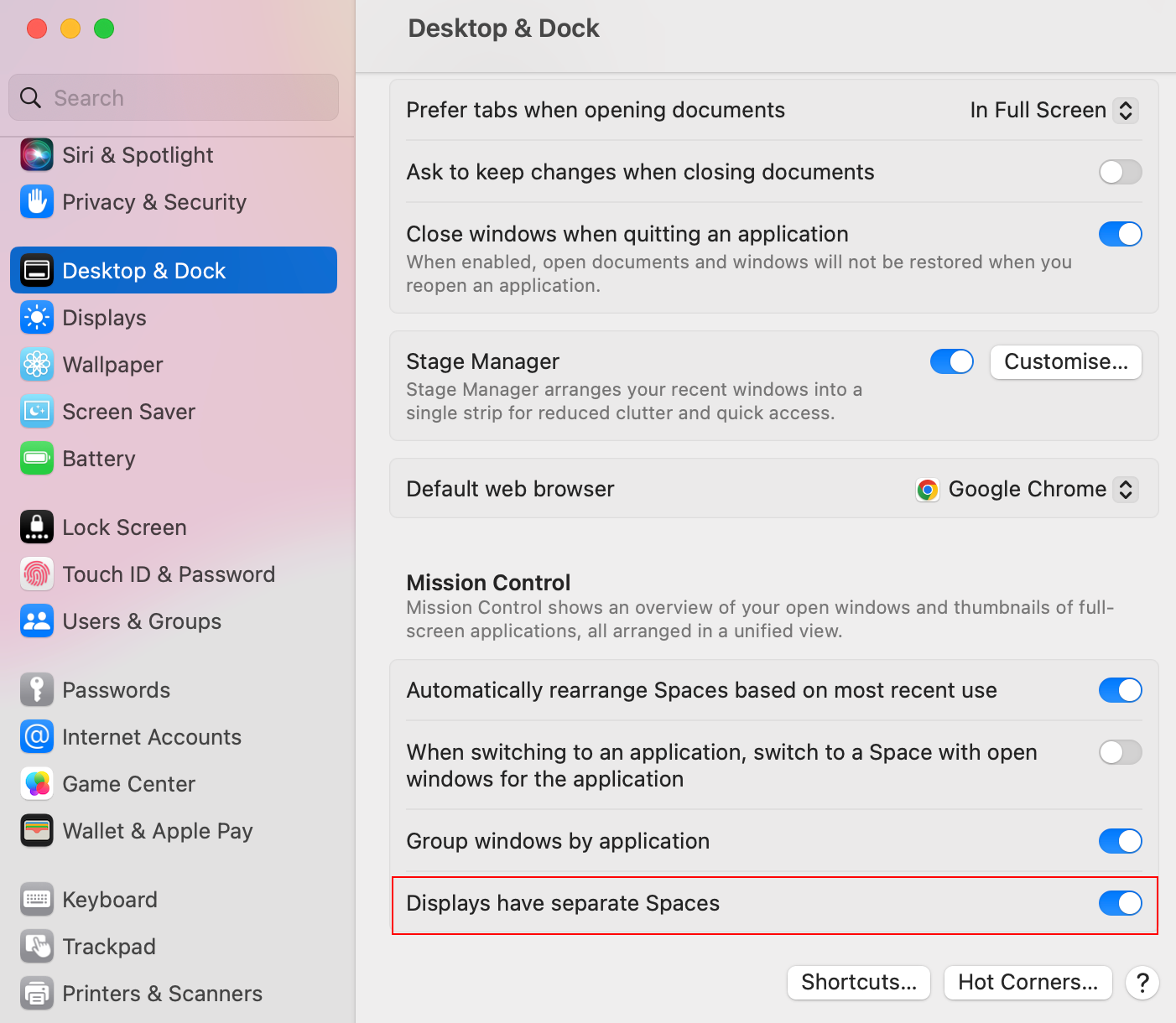
Trinn 2: Hvis boksen er avkrysset, fjerner du haken slik at operativsystemet kan spenne ett enkelt vindu over flere skjermer og fungere som én stor, sømløs skjerm. Hvis du vil bruke begge skjermene hver for seg, krysser du av i boksen igjen.
Avsluttende tanker
Det er enkelt å vise ett vindu over flere skrivebord. Det øker produktiviteten, gir en oppslukende opplevelse og gjør det lettere å gjøre flere ting samtidig. Pass imidlertid på at du har et egnet operativsystem, og at den sekundære skjermen og kablene er kompatible med systemet ditt.
Vurder Duex Float til behovet for en sekundær skjerm. Den 15,6 tommer store berøringsskjermen med 1080p er perfekt for både jobb og fritid. I tillegg gjør det stablede designet, det innebygde støttebenet og de ulike visningsmodusene den til et praktisk valg.
Oppdag teknologiske dingser


Legg igjen en kommentar
Alle kommentarer modereres før de publiseres.
This site is protected by hCaptcha and the hCaptcha Privacy Policy and Terms of Service apply.