


Enten du er gamer, programmerer, aksjehandler, finansanalytiker eller kreativ, vet du at flere skjermer kan gjøre deg mer effektiv og bedre i jobben din.
Å skaffe de riktige ekstra skjermene er bare en del av regnestykket. Når du har dem, er neste oppgave å få dem til å fungere sammen, slik at du får ett sømløst arbeidsområde som inkluderer bærbarens skjerm og gir deg mer plass til å utfolde deg.
Løsningen er å koble skjermene i serie. Her er det du trenger å vite, og slik gjør du det.
Hva er en daisy chain?
Daisy chaining, også kalt multi-stream transport (MST), er en effektiv måte å koble flere skjermer på rad. Tradisjonelt måtte du koble hver enhet til datamaskinens videoporter, noe som kan begrense hvor mange skjermer du kan koble til, og skape en labyrint av kabler på skrivebordet. Med daisy chaining bruker du korte kabler til å koble den ene skjermen til den neste.
Dette praktiske alternativet gir mer skjermplass og mindre rot. Dessuten fjerner det risikoen for å koble fra feil enhet ved et uhell.
Sjekkliste for utstyr
Å lage et oppsett med skjermer koblet i serie kan være krevende, særlig første gang, men ikke bekymre deg, for resultatet er verdt det. Dette trenger du:
Kompatible skjermer
Pass på at PC-en og skjermene du kobler til, støtter en av disse to tilkoblingsteknologiene: DisplayPort (v1.2) eller Thunderbolt (versjon 3 eller høyere). macOS støtter for eksempel daisy chaining via Thunderbolt, mens DisplayPort MST vanligvis brukes til daisy chaining på Windows- og Linux-datamaskiner.
Husk:
- Hoveddatamaskinen bør ha en utgangsport.
- Skjermer «midt i kjeden» bør ha både inngangs- og utgangsporter.
- Den siste skjermen i kjeden bør ha en inngangsport.
Det er hemmeligheten bak et svært funksjonelt oppsett med flere skjermer.
Avanserte skjermkort
Se på skjermkortene (GPU-ene) i datamaskinene dine før du begynner. Sjekk spesielt om de kan støtte flere skjermer samtidig.
Bare skjermkort (GPU-er) med DisplayPort 1.2 MST fungerer. Hvis skjermkortet ditt ikke støtter MST, kan du laste ned en driver på nettet.
Sjekk kablene og portene dine
HDMI og andre USB-porter egner seg ikke for daisy chaining. Bruk i stedet Thunderbolt versjon 3 eller høyere, siden det støtter høyere båndbredde. Du kan også bruke andre kabler av høy kvalitet med mange funksjoner som støtter Multi-Stream Transport, for eksempel DisplayPort (versjon 1.2 eller høyere) og Mini-DisplayPort.
Du kan også bruke USB-C med DisplayPort Alt Mode i en knipe. Denne porten kan overføre DisplayPort-videosignaler til eksterne enheter, samtidig som enhetene kan lade og overføre data.
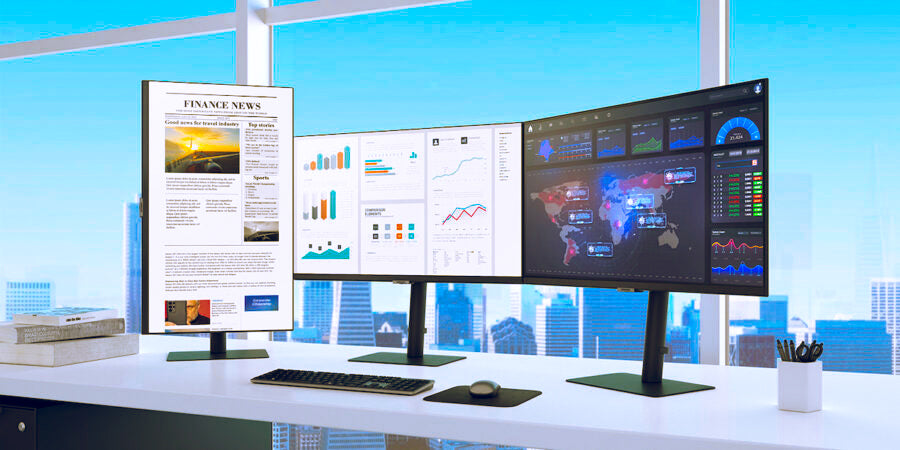
Planlegg oppsettet ditt
Dette bør du vite før du kobler skjermer i serie (daisy chain):
Oppsettet er viktig
Her er en undervurdert fordel med kjeding: du slipper å bekymre deg for å lade skjermene. Så lenge skjermene er koblet til en strømkilde, forblir de aktive i kjeden, selv om de er langt unna den bærbare datamaskinen.
På denne måten kan du justere orienteringen på skjermene for ulike oppgaver. Du kan for eksempel ha én i stående modus for å lese kode og en annen i liggende orientering for å se videoer.
Gå for maksimum, men ikke maks ut
Hvor mange skjermer du kan kjede sammen, avhenger av datamaskinens GPU. De fleste støtter opptil tre skjermer. AMD W-serien, 400-serien og Pro Wx-serien støtter opptil 4 DisplayPort 1.2 MST-er. Noen kan også koble til opptil 6!
Forstå hvordan oppløsning påvirker kjeden din
Ulike tilkoblingsteknologier støtter ulik båndbredde. Datamaskinens GPU kan bare produsere et visst antall piksler. For hver skjerm du legger til i kjeden, synker oppløsningen, noe som gir en dårligere visningsopplevelse.
Slik mange skjermer kan du legge til for bestemte oppløsninger:
|
Skjermoppløsning (60 Hz oppdateringsfrekvens) |
Antall skjermer som støttes i kjeden |
|
4096 x 2160 (4K x 2K) |
1 |
|
3840 x 2160 (Ultra HD, 4K) |
1 |
|
2560 x 1440 |
2 |
|
1920 x 1200 (WUXGA) |
4 |
|
1920 x 1080 (Full HD) |
4 |
|
1680 x 1050 |
5 |
Slik kjeder du skjermer: En trinnvis veiledning

Her er en veiledning i 3 trinn for å kjede skjermer med DisplayPort og Thunderbolt:
Trinn 1: Koble til primærskjermen
Er PC-en din kompatibel med MST? Aktiver innstillingene om nødvendig. Nå kan du gå videre til neste trinn.
Koble alle skjermene til en strømkilde, og bruk deretter en DisplayPort- eller Thunderbolt-kabel for å koble PC-en til DisplayPort- eller Thunderbolt-inngangen på skjerm 1.
Slå deretter på enhetene, gå til «skjerminnstillinger» for å sjekke at operativsystemet oppdager begge skjermene, og velg primærskjermen som hovedskjerm.
Trinn 2: Legge til flere skjermer
Bruk en DisplayPort- eller Thunderbolt-kabel for å koble DisplayPort eller Thunderbolt Out til skjerm 1 (den du koblet til primærskjermen). Koble den første skjermen til den andre med en passende kabel. Gjenta fremgangsmåten for å koble til de neste skjermene i kjeden.
Når alle er koblet til, slår du dem på og sjekker om de dupliserer hovedskjermen eller ikke.
Trinn 3: Konfigurere skjerminnstillinger
Du trenger sannsynligvis ikke at skjermene speiler én skjerm. Slik bruker du de ekstra skjermene som skjermutvidelser:
- Gå til skjerminnstillinger:
- På Windows: Start > Innstillinger > System > Skjerm.
- På macOS: Apple-menyen > Systeminnstillinger > Skjermer (fra sidepanelet)
- På Linux: Gå til Innstillinger, og klikk deretter på Skjerm.
- Ordne skjermene i riktig rekkefølge, og bruk hovedskjermen som primærskjerm. Dra og slipp de andre skjermene i ønsket rekkefølge.
- Juster oppløsningene. Skjermens oppløsning har en tendens til å bli dårligere for hver skjerm du legger til. Så hvis du vil ha en behagelig arbeidsopplevelse:
- Kjør hovedskjermen, der du gjør visuelt arbeid som streaming, grafisk design og rendering, på høyeste støttede oppløsning.
- La den andre skjermen, der du slår opp i dokumenter, stå på middels oppløsning.
- Sett reserveskjermen, der du chatter eller tar notater, på lavere oppløsning.
Deretter tester du funksjonaliteten. Fungerer skjermene som de skal ut fra oppsettet ditt? Vises skjermene i ønsket rekkefølge?
Feilsøking av vanlige problemer
Slik løser du vanlige problemer som kan oppstå når du seriekobler skjermene dine:
Ulik oppløsning?
Det er begrensninger for hvor mange skjermer du kan koble til skjermen.
Først og fremst: ikke overskrid grensen. Hvis du fortsatt har ytelsesproblemer, gå til skjerminnstillingene på hver skjerm og velg ønsket oppløsning.
Ser du «Ingen signal»?
Sjekk at kablene ikke sitter løst. Koble dem fra og til igjen for å sikre en trygg tilkobling. Hvis det ikke hjelper, bytt kabel.
Du bør kanskje også oppdatere driverne, siden gamle versjoner ikke støtter MST.
Problemer med rekkefølgen?
Noen ganger gjenkjenner ikke operativsystemet de seriekoblede skjermene med en gang, men det kan du enkelt løse ved å klikke på «Registrer»-knappen.
Det kan også hende at skjermene plasseres i feil rekkefølge. Hvis det skjer, gå til Innstillinger > System > Skjerm > Flere skjermer > Utvid disse skjermene > Velg og omorganiser skjermer. Du kan dra og slippe dem i riktig rekkefølge.
Beste praksis og tips
Gjør daisy chaining enkelt med disse smarte tipsene:
- Bruk Thunderbolt (3 eller 4 sertifiserte kabler) når det er mulig. Det har høyere båndbredde enn DisplayPort, som gir bedre støtte for flere skjermer.
- Bruk speilvendt eller utvidet modus på skjermene, avhengig av hva du foretrekker.
- Bruk de riktige skjermene. Velg modeller med ergonomiske funksjoner som justerbarhet, adaptivt bilde, blålysfilter og justerbare visningsvinkler. De reduserer belastningen på rygg og nakke og lindrer tørre og slitne øyne.
Hvis du vil ha en snarvei til daisy chaining, kan du bruke en Thunderbolt-dokkingstasjon for å utvide mulighetene til den bærbare datamaskinen. Den er flott for høyhastighetsoverføringer og bedre strømforsyning. Den eneste ulempen er at den kan skape rot, men det løser du enkelt med noen førsteklasses triks for kabelhåndtering.
Avsluttende tanker
Daisy chaining er en fin måte å utvide skjermarealet på, samtidig som du får skarpe, klare og detaljerte bilder. Gi deg selv mer arbeidsplass og forandre måten du jobber og spiller på med utstyr fra Mobile Pixels.
Oppdag teknologiske dingser


Legg igjen en kommentar
Alle kommentarer modereres før de publiseres.
This site is protected by hCaptcha and the hCaptcha Privacy Policy and Terms of Service apply.