


Har du brukt penger på en blank, ny skjerm med høy oppdateringsfrekvens?
Enten du liker konkurransepregede førstepersons skytespill og videoredigering, eller bare setter pris på bedre bevegelsesklarhet og responstid, kan høye oppdateringsfrekvenser gi mer oppslukende dataopplevelser der handlingen føles jevnere.
Med den ideelle oppdateringsfrekvensen får du flytende og naturlig bildekvalitet og mindre forsinkelse.
Her er en omfattende guide til hvordan du konfigurerer oppdateringsfrekvensen på skjermen.
Hva er oppdateringsfrekvens?
Oppdateringsfrekvens angir hvor mange ganger et bilde oppdateres eller tegnes på nytt på skjermen per sekund. Den uttrykkes i hertz (sykluser per sekund). En skjerm på 60 Hz oppdaterer for eksempel skjermbildet 60 ganger per sekund, en oppdateringsfrekvens på 120 Hz oppdaterer det 120 ganger per sekund, og en innstilling på 144 Hz oppdaterer det 144 ganger i løpet av ett sekund.
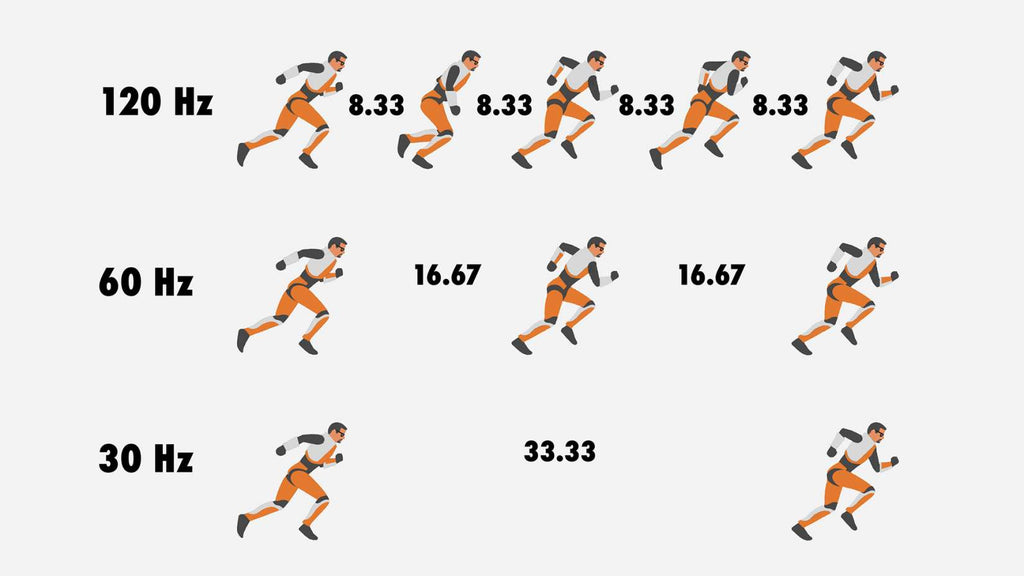
De fleste skjermer støtter 60 Hz, som er tilstrekkelig for bilder av god kvalitet og gir lavere strømforbruk. Men hvis du vil ha uovertruffen klarhet som lar deg se alt i detalj, kan det være lurt å investere i mer avanserte modeller.
Hvor viktig oppdateringsfrekvens er for ulike dataaktiviteter
Ulike aktiviteter, innhold og programmer krever ulike oppdateringsfrekvenser.
Hvis du for eksempel bruker skjermen til å surfe på nettet, skrive, redigere eller korrekturlese dokumenter, sende e-post eller utføre andre enkle databaseoppgaver, er 60 Hz nok. Denne innstillingen er nok til å gjøre rulling jevnere, gi visuell komfort og forlenge batterilevetiden, siden den ikke belaster prosessoren så mye.
På den andre siden, hvis du er grafisk designer eller rendringskunstner som jobber med visuelt krevende oppgaver, er skjermer med høy ytelse og oppdateringsfrekvenser på 120 Hz, 144 Hz og 240 Hz uvurderlige. De lar bildene oppdateres oftere på skjermen.
Dette reduserer flimring, bevegelsesuskarphet, inndataforsinkelse og bildeoppdeling (tearing) på skjermen, og gir ekstra jevn visning av innhold. Det samme oppsettet er også en fordel for gamere, utviklere og strømmere som er svært avhengige av kvaliteten på bildene.
Noe å huske på:
Høye oppdateringsfrekvenser øker strømforbruket til skjermen, noe som kan påvirke batteriet betydelig. Vurder derfor å bruke Macens delte skjermvisning med denne hurtigtasten:
- Trykk Control + Command + F for å gå til fullskjermmodus.
- Trykk Control-Pil opp eller F3 for å åpne Mission Control.
- Dra en annen app du vil jobbe med, over til appen som er åpen i fullskjerm.
- Klikk deretter på miniatyrbildet for delt visning.
Denne funksjonen lar deg multitaske og få gjort mer på kortere tid. Hvis det føles for rotete, kan du skjule menylinjen, dokken og vinduets tittel- og verktøylinje, og gjøre den ene siden større enn den andre for mer tilpassede visninger.
Faktorer som påvirker oppdateringsfrekvensen
Når rask oppdateringsfrekvens er en prioritet, bør du se utover hvilke frekvenser skjermen støtter. Tenk også på kompromisset når det gjelder skjermoppløsning. Høyere oppdateringsfrekvens øker antall piksler grafikkortet må rendre for hver ramme. Dette kan påvirke bilder per sekund, eller FPS. Det kan ødelegge den generelle bildekvaliteten og flyten i innholdet, og påvirke ytelsen til krevende programmer og nettsteder betydelig.
Det er også viktig å sikre kompatibilitet mellom kablene og det tilkoblede utstyret, slik at grafikkprosessoren (GPU) og hele datasystemet fungerer bedre. Hvis du opplever en dårlig visuell opplevelse, bruker du moderne kabler som støtter høy oppdateringsfrekvens eller oppløsning.
Hvis du for eksempel har en VGA-kabel (video graphics array), er kapasiteten begrenset til omtrent 1920×1080 (1080p) ved 60 Hz. Derfor støtter den kanskje ikke skjermens maksimale oppdateringsfrekvens. Vurder å bytte den ut med en DisplayPort-kabel, som takler opptil 4K-oppløsning ved opptil 120 Hz. Eller bytt til HDMI 2.1, som har kapasitet til 4K ved opptil 144 Hz.

Slik forbereder du deg på å endre skjermens oppdateringsfrekvens
Selv avanserte skjermer med høy oppdateringsfrekvens trenger justeringer fra tid til annen. Hvis du opplever flimring eller ghosting, kan det være lurt å velge en oppdateringsfrekvens som passer bedre til oppgaven du holder på med. Men før du gjør det, er det noe du bør gjøre:
Sjekk maksimal støttet oppdateringsfrekvens
Hva er oppdateringsfrekvensen til skjermen din? Det er to måter å finne det ut på.
- Alternativ 1: Sjekk brukerhåndboken eller esken til datamaskinen. Hvis du ikke har noen av delene for hånden, kan du gå online og sjekke produktets spesifikasjoner og egne muligheter.
- Alternativ 2: Sjekk de støttede oppdateringsfrekvensene i innstillingene til operativsystemet. Avhengig av operativsystemet vil det være små forskjeller i fremgangsmåten, men vanligvis følger du denne veien: innstillinger > skjerm > avansert skjerm > skjermInformasjon. En nedtrekksmeny vises ved siden av alternativet «Velg en oppdateringsfrekvens». Klikk på den, så ser du en liste over støttede oppdateringsfrekvenser, der den høyeste er maksimum.
Sjekk portene
Dette er et av de viktigste trinnene.
Porter lar data og informasjon flyte mellom enheter. Hvis skjermen din har en native oppdateringsfrekvens på 144 Hz, men kablene dine ikke har tilsvarende båndbredde, vil de ikke levere maksimal oppdateringsfrekvens. Hvis du vil ha en jevn visningsopplevelse, bør du derfor sørge for at portene er av nyeste generasjon, slik at du unngår hakking eller lag.
Sjekk skjermkortets kompatibilitet
Hvis skjermen ikke kjører med riktig oppdateringsfrekvens, bør du sjekke om skjermkortet (GPU) er kompatibelt med den. Hvis det er utdatert og ikke gir de høye bildefrekvensene du ønsker, må du oppdatere driverne for å få ut mest mulig av jevnheten og responsen.
Dette kan gjøres manuelt eller automatisk via Enhetsbehandling i Windows. Hvis du har en macOS-enhet, kan du gjøre det via Systemvalg.
Høres det ut som mye? Det kan det være.
Den gode nyheten er at de fleste brukere slipper å gjøre grovjobben, forutsatt at enheten og GPU-en din støtter adaptiv synkronisering, som NVIDIA, AMD og VESA. Disse GPU-merkene justerer automatisk skjermens oppdateringsfrekvens basert på GPU-ens bildefrekvens, noe som kan forhindre eller eliminere problemer som skjermrivning, hakking og inputforsinkelse.
Sikkerhetstiltak og advarsler
Å endre oppdateringsfrekvensen på skjermen kan forandre måten du jobber og spiller på, og gi en komfortabel seeropplevelse. Men hvis du fortsetter å bruke den på høyeste støttede oppdateringsfrekvens, kan bildene flimre på grunn av pikselinversjon.
Overklokking av PC-en og bruk av oppdateringsfrekvenser over anbefalte innstillinger via egendefinerte oppløsninger kan også skade inngangskretsene og over tid føre til overoppheting og skade på skjermkortet.
Hvis du vil få mest mulig ut av investeringen, bør du sørge for at oppdateringsfrekvensen holder seg innenfor skjermens spesifikke områder og er synkronisert med bildefrekvensen. Da får du god avspillingskvalitet og superjevn bevegelse på skjermen.
Ellers kan det vise seg som forvrengt skjermbilde, rivning og grafiske feil.
Noen ganger vil du kanskje øke eller redusere oppdateringsfrekvensen for å tilpasse den til kravene til bestemte programmer. Hvis det er tilfellet, kan du justere innstillingene, men sørg for å opprette et systemgjenopprettingspunkt for å unngå skade på enheten. Muligheten til raskt å gjenopprette tidligere innstillinger er til stor hjelp hvis noe skulle gå galt med endringene dine.
Slik endrer du oppdateringsfrekvensen på skjermen
Når du har gjennomført trinnene i forrige avsnitt, er det ganske enkelt å endre oppdateringsfrekvensen på skjermen.
Hvordan du går frem, avhenger av operativsystemet ditt. Her er en trinnvis guide for å fikse ustabile skjermproblemer på tre populære operativsystemer:
For Windows-brukere
Slik endrer du oppdateringsfrekvensen på skjermen i Windows 11, 10 og 8:
- Åpne skjerminnstillingene:

- I Windows 11 og 10 høyreklikker du på et tomt område på skrivebordet og velger Skjerminnstillinger. Du kan også komme dit via Innstillinger > Skjerm.
- Hvis du bruker Windows 8, åpner du Kontrollpanel via Power User-menyen. Velg deretter Skjerm fra listen over alternativer i vinduet.
- Videre til neste trinn:
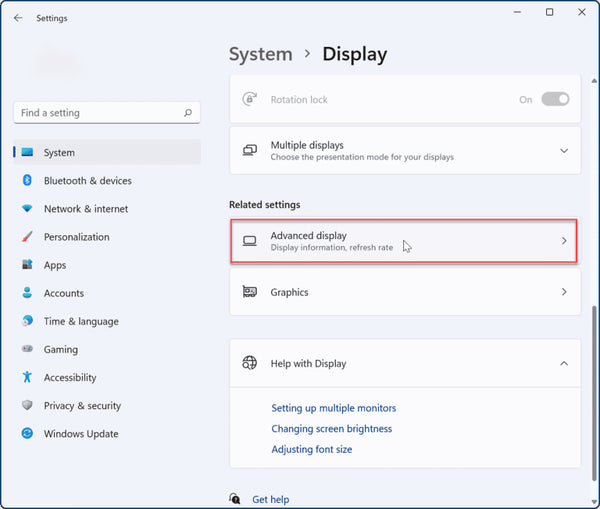
- Hvis du er på System > Skjerm i Windows 11, ruller du ned og velger Avansert skjerm under Relaterte innstillinger.
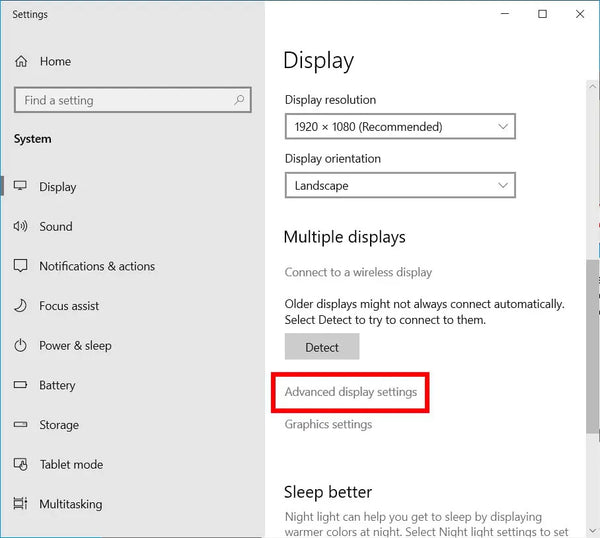
- Hvis du er på Innstillinger-skjermen i Windows 10, velger du Avanserte skjerminnstillinger nederst i høyre rute.
- I Windows 8 klikker du på Avanserte innstillinger, og velger deretter Juster oppløsning i venstre marg i skjermvinduet.
- Hvis du er på System > Skjerm i Windows 11, ruller du ned og velger Avansert skjerm under Relaterte innstillinger.
- Hvis du bruker flere skjermer, velger du skjermen du vil endre oppdateringsfrekvensen for, fra rullegardinmenyen under Velg skjerm.
- Velg Skjerm-fanen i menyen som vises.
- Juster oppdateringsfrekvensen:
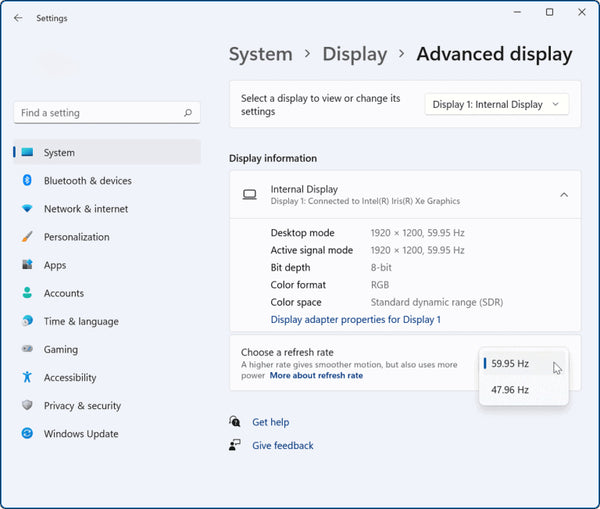
- Finn oppdateringsfrekvensen i Windows 11, og klikk på rullegardinmenyen for å velge ønsket oppdateringsfrekvens. Du kan også aktivere Dynamic Refresh Rate (DRR) for en mer responsiv visningsopplevelse.
- I Windows 10 og 8 velger du Skjermadapteregenskaper på Innstillinger-skjermen. Da åpnes egenskapene for skjerm og grafikkort. Klikk på Skjerm-fanen og velg ønsket oppdateringsfrekvens.
- Finn oppdateringsfrekvensen i Windows 11, og klikk på rullegardinmenyen for å velge ønsket oppdateringsfrekvens. Du kan også aktivere Dynamic Refresh Rate (DRR) for en mer responsiv visningsopplevelse.
- Velg Bruk for å bekrefte endringene.
Når du har valgt ønsket oppdateringsfrekvens, kan det hende skjermen flimrer kort før endringene trer i kraft. Dette er normalt. Men hvis skjermen blir svart eller ustabil etter at du har endret oppdateringsfrekvensen, bør du gjøre følgende:
- Start grafikkdriveren på nytt eller oppdater den.
- Aktiver lav oppløsning.
- Deaktiver G-Sync og V-Sync for alle programmer.
Hvis disse trinnene ikke fungerer, kan du senke oppdateringsfrekvensen og starte datamaskinen på nytt.
For macOS-brukere
Ikke alle Mac-skjermer er like. Bare noen lar deg endre oppdateringsfrekvensen, for eksempel 16-tommers MacBook Pro, 14-tommers MacBook Pro og Pro Display XDR.
Hvis du har disse Mac-produktene, kan du konfigurere dem slik:
- Velg Apple-menyen > Systeminnstillinger.
- Velg Systeminnstillinger og klikk på Skjermer.
- Hold nede Option-tasten og klikk på alternativknappen «Skalert» for å se hvilke oppdateringsfrekvenser som er tilgjengelige. Standard er 60 hertz, så hvis det ikke passer for deg, kan du velge mellom 59,94 hertz, 50 hertz, 48 hertz og 47,95 hertz.

- Skjerminnstillingene vises først når endringene er tatt i bruk. Du kan se på noe innhold eller redigere en video for å se hvordan endringene ser ut på skjermen.
Følg de samme trinnene for å få ønsket oppdateringsfrekvens på eksterne skjermer til Mac. Bare sørg for at den er koblet til Macen før du begynner.
Proffttips:
Hvis du har en modell med Apple Silicon, kan du aktivere ProMotion, som gir deg adaptiv oppdateringsfrekvens (dobbelt så rask per sekund!!) på skjermer som støtter det.
Husk å velge en oppdateringsfrekvens som passer med bildefrekvensen til innholdet du ser på. Hvis innholdet for eksempel er på 24 bilder per sekund, er 48 Hz det beste valget. Ellers kan det gi visuelle feil som bildeslitasje (screen tearing) eller såpeopera-effekten, som gir en dårlig seeropplevelse.
Når du er ferdig, anbefales det å bytte tilbake til standardinnstillingene for skjermen, siden vanlige daglige dataoppgaver vanligvis krever lavere oppdateringsfrekvens.
For Linux-brukere
Slik endrer du oppdateringsfrekvensen i ulike Linux-skrivebordsmiljøer:
Hvis du bruker Gnome Shell (Ubuntu) eller KDE Plasma 5:
- Trykk på Win-tasten på tastaturet.
- I søkefeltet som vises, skriver du «Skjerm».
- Fra søkeresultatene som vises, velger du «Skjerm» for å få tilgang til oppdateringsinnstillingene for skrivebordet.
- Se deretter etter delen «Oppdateringsfrekvens». Der finner du en rullegardinmeny med tilgjengelige oppdateringsfrekvenser for skjermen din.
- Velg et alternativ som skjermen din støtter, så er du klar!
Hvis du bruker XFCE eller Mate, kan du bruke kommandoer til å endre oppdateringsfrekvensen.
- Trykk Alt + F2 for å åpne hurtigstartprogrammet.
- Skriv «mate-control-center» i tekstfeltet hvis du bruker Mate, og «xfce4-settings-manager» hvis du bruker skrivebordsmiljøet XFCE.
- >Trykk på Enter-tasten for å kjøre kommandoen.
- Når du er inne i kontrollsenteret, ruller du ned til Maskinvare-delen og velger Skjerm-knappen for å åpne XFCE-skjerminnstillingene.
- Finn «oppdateringsfrekvens» i rullegardinmenyen og velg riktig innstilling for skjermen din. Klikk deretter på «Bruk på hele systemet» for å bekrefte endringene.
Denne guiden hjelper deg å velge og bruke ønsket oppdateringsfrekvens uten bildeslitasje (tearing). Hvis du likevel støter på problemer, kan du enkelt gå til diskusjonsforumer og få hjelp fra fellesskapet.
Avsluttende tanker
Riktig oppdateringsfrekvens kan gi deg en oppslukende opplevelse som gir deg en fornyet takknemlighet for datamaskinen din. Når du justerer innstillingene på de plug-and-play-baserte Mobile Pixels-skjermene, kan du løfte både visning, arbeid og spilling til et proffnivå.
Besøk nettstedet vårt i dag for tilbehør og periferiutstyr som hjelper deg å virkeliggjøre din kreative visjon.
Oppdag teknologiske dingser


Legg igjen en kommentar
Alle kommentarer modereres før de publiseres.
This site is protected by hCaptcha and the hCaptcha Privacy Policy and Terms of Service apply.