


I dag har det blitt nødvendig å åpne flere faner eller vinduer på enheten for å få gjort ulike oppgaver. Enten det er en skoleoppgave, et arbeidsprosjekt eller til og med en ferieplan, kan det være frustrerende å navigere mellom dem.
Her kan det være til stor hjelp å dele skjermen. Du kan se en pedagogisk video mens du jobber med en skoleoppgave, eller ha et regneark lett tilgjengelig når du skriver en rapport.
macOS har en funksjon for delt skjerm, slik at du kan ha oversikt over flere vinduer uten å bytte eller trykke Command + Tab hver gang. Den er tilgjengelig på enheter med macOS Mojave 10.14 og nyere.
Hva er delt skjerm?
Når du deler skjermen, kan du kjøre to programmer samtidig. Du kan jobbe mer effektivt og få tilgang til all nødvendig informasjon uten å bytte frem og tilbake mellom skjermer hele tiden.
I nyere macOS-versjoner kalles delt skjerm-modusen Split View.
Fordeler med å bruke delt skjerm
Her er noen fordeler med å bruke delt skjerm eller Split View på macOS:
Sparer tid
Det kan være irriterende og tidkrevende å navigere mellom flere vinduer. Med Split View slipper du å kaste bort dyrebare sekunder på å bytte mellom ulike apper.
Øker produktiviteten
Når du har alt du trenger foran deg, er det mye mer effektivt å jobbe med oppgaver. Du trenger ikke å ta en pause eller stille inn tankegangen på nytt hver gang du bytter app.
Gir sømløs multitasking
Det finnes mange syn på multitasking. Men hvis du er helt for det, kan Split View hjelpe deg med å gjøre mange ting samtidig.
Forutsetninger for delt skjerm på Mac
Split View-funksjonen ble introdusert i 2015 med lanseringen av OS X El Capitan 10.11. Siden den gang har alle macOS-versjoner støttet Split View:
- macOS Sonoma 14
- macOS Ventura 13
- macOS Monterey 12
- macOS Big Sur 11.0
- macOS Catalina 10.15
- macOS Mojave 10.14
Hvis du bruker en av disse macOS-versjonene, men Split View ikke fungerer, kan det skyldes at appene ikke er kompatible. Når du velger en app og flytter den til den andre halvdelen av skjermen, skal hele vinduet bli synlig med en gang. Hvis dette ikke skjer, kan det være kompatibilitetsproblemer.
Det kan også bety at du ikke er i fullskjermmodus – delt skjerm fungerer bare når begge appene er i denne modusen.
Slik deler du skjermen på Mac: En trinn-for-trinn-guide
Med Split View kan du jobbe i to vinduer side om side samtidig. Det sparer tid, øker produktiviteten og hjelper deg med å gjøre flere ting samtidig. Det er naturligvis et utmerket valg til skoleoppgaver, arbeidsprosjekter og til og med hobbyer.
Følg denne trinnvise veiledningen for å komme i gang og få mest mulig ut av denne funksjonen på macOS-enheten din:
Trinn 1: Åpne delt skjermmodus
Dette kan gjøres via Mission Control eller fullskjermknappen. Hvis du allerede bruker et program i fullskjerm, men vil bytte til Split View, gjør du bare følgende:
- Trykk Control + pil opp for å starte Mission Control.
- Dra ett av vinduene fra Mission Control over på miniatyrbildet av fullskjermprogrammet i Spaces-linjen øverst på skjermen.
- Klikk på miniatyrbildet for Split View.
- Du kan også dra miniatyrbildet av et program over på et annet i Spaces-linjen.
Hvis du vil bruke Split View på andre skjermer, går du til Systeminnstillinger og deretter Mission Control. Klikk på Skjermer har separate Spaces for å slå det på.
Hvis du ikke er i fullskjermmodus, følger du disse trinnene:
Trinn 2: Velg det første vinduet
- Velg ett av programmene du vil ha på den delte skjermen.
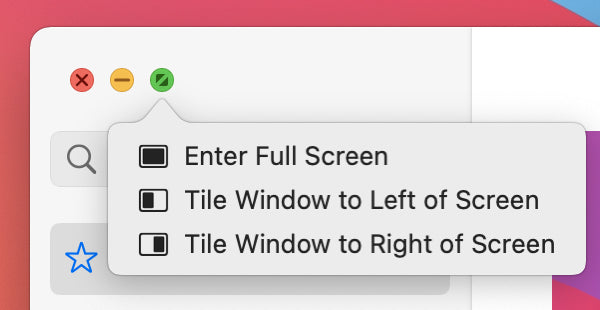
- Hold markøren over den grønne knappen øverst til venstre i vinduet. Du får flere valg: Gå til fullskjerm, Plasser vindu til venstre på skjermen eller Plasser vindu til høyre på skjermen.
- Velg høyre eller venstre for å plassere vinduet på riktig side. Du kan gjøre justeringer, som å endre størrelsen på eller flytte vinduet på den andre siden av skjermen.
Trinn 3: Velg det andre vinduet
- Når skjermen er delt, velger du det andre programmet du vil ha på skjermen.
- Juster skjermen etter behov. Dra markøren for å endre størrelsen på hvert vindu.
Hvis skrivebordet ditt er rotete, kan du bruke Mission Control til å opprette flere skrivebord eller Spaces å jobbe i.
Slik administrerer du vinduer i delt skjerm
Delt skjerm gjør hverdagen enklere, men det krever litt øvelse å få mest mulig ut av den.
Hvordan endrer du størrelsen på delte vinduer?
Vil du at det ene programvinduet skal være større enn det andre? Klikk på skillelinjen for å justere skjermfordelingen, og dra den til venstre eller høyre for å endre den.
Likevel kan ikke alle programmer justeres. For eksempel kan Apple Bilder og Apple Musikk bare settes til en bestemt størrelse.
Hvis du vil bytte plass på programmene, går du til verktøylinjen øverst og drar det ene vinduet over til den andre siden.
Hvordan bytter du hovedvindu i Split View?
For å dele skjermen fra hovedvinduet trykker du på Control + pil opp. Da kommer du til Mission Control, som viser alle åpne programmer. Du kan klikke på appen i Spaces-linjen og velge et annet vindu for å dele skjermen.
Hvordan avslutter du delt skjermmodus?
Når du er ferdig med å bruke Split View, klikker du på den grønne prikken i en av appene for å gå tilbake til normal visning.
Du kan også trykke på Esc-tasten for å gå tilbake til den opprinnelige skrivebordsoppsettet.
Hvis du ikke finner vinduet ditt, ikke få panikk. Trykk på Mission Control-tasten (F3), så skal du se to alternativer: skrivebordet og vinduene i delt skjermmodus. Klikk på det andre vinduet og den grønne prikken for å avslutte.
Feilsøking av vanlige problemer med delt skjerm
Det er vanlig at teknologien svikter akkurat når du trenger den mest. Å vite hva du skal gjøre når problemer oppstår, kan hjelpe deg med å være produktiv og effektiv.
Her er noen vanlige feilsøkingstips for Split View-modus:
Hva gjør du hvis et vindu ikke støtter delt skjerm?
Noen programmer støtter ikke delt skjerm eller Split View på macOS. Hvis du finner en slik app, er det ingen grunn til bekymring. Når du prøver å dele skjermen, men programmet ikke er kompatibelt, ser du en melding som sier: «Ikke tilgjengelig i denne delte visningen».
Når dette skjer, klikker du på Apple-knappen og går til Systeminnstillinger. Klikk på Mission Control og velg «Skjermer har separate Spaces». Dette hjelper deg med å bruke Split View.
Hvordan håndtere apper som ikke svarer i delt skjerm?
Du kan lukke apper i Split View på samme måte som i vanlig visning. Hvis et vindu slutter å svare, trykker du på Esc, velger appen i listen og klikker på Tving avslutning.
Du kan også tvinge programmet til å avslutte ved å høyreklikke på ikonet i Dock og velge Tving avslutning, som skal lukke det. Etter at du har avsluttet programmet, kan du åpne det og prøve igjen.
Tips når du ikke får avsluttet delt skjermvisning
Hvis du står fast i delt skjermvisning, kan du komme deg ut av den slik:
Bruk hurtigtasten
Hold inne Control-tasten og trykk deretter på pil opp. Disse kommandoene åpner Mission Control, slik at du kan avslutte delt skjerm.
Sjekk systeminnstillingene dine
Gå til Apple-menyen, og klikk deretter på Systeminnstillinger og Mission Control. Pass på at det er haket av ved «Skjermer har separate Spaces».
Hvis den allerede er avkrysset, kan du slå den av og på igjen noen ganger for å løse problemet.
Deaktiver delt skjerm helt
Hvis ingenting annet fungerer, kan du deaktivere Split View helt. Klikk igjen på Apple-menyen øverst til venstre på skjermen, gå til Systemvalg og deretter Mission Control. Fjern så haken ved «Skjermer har separate Spaces». Dette deaktiverer Split View, slik at du kan bruke enheten i fullskjerm eller normal modus.
Avanserte tips og triks
Her er noen hurtigtaster du kan bruke for å effektivisere arbeidsflyten din:
Hurtigtaster for økt effektivitet
- Åpne/avslutt Split View- Bruk Ctrl + Command + F for å gå inn i og ut av fullskjermmodus.
- Bytt mellom programmer- Trykk Command + Tab for raskt å bytte mellom programmer.
- Mission Control - Åpne Mission Control med Control + pil opp for enkelt å administrere de ulike vinduene og skrivebordene dine.
- Vis skrivebord- Trykk F11 eller Command + F3 for raskt å se skrivebordet og dra filer inn i programmene på delt skjerm.
- Tvangsavslutt- For å avslutte et program som ikke svarer, trykk Command + Option + Esc for å tvangsavslutte.
Slik jobber du med flere skrivebord og Split View
Du kan også opprette flere skrivebord og dele hver av dem i to. Åpne Mission Control (F3 eller Control + pil opp) og klikk på +-knappen helt til høyre i Spaces-linjen øverst på skjermen. macOS kan håndtere 16 spaces.
Alternativer til delt skjerm
Hvis macOS Split View ikke er den beste løsningen for arbeidsflyten din, kan du i stedet utvide skjermen manuelt.
Bruk utvidet skjerm
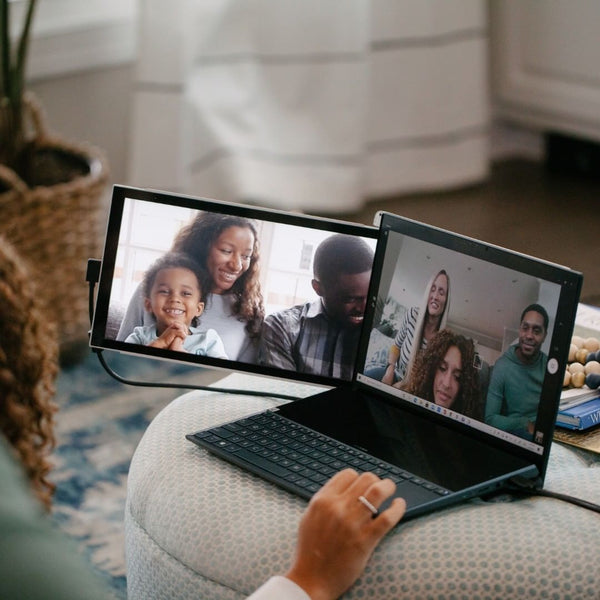
Å utvide skjermen med en bærbar skjerm tar produktiviteten din til et nytt nivå. Avanserte verktøy som Duex Max gir eksponentielt mer skjermplass, slik at du får plass til enda flere vinduer og programmer.
Avsluttende tanker
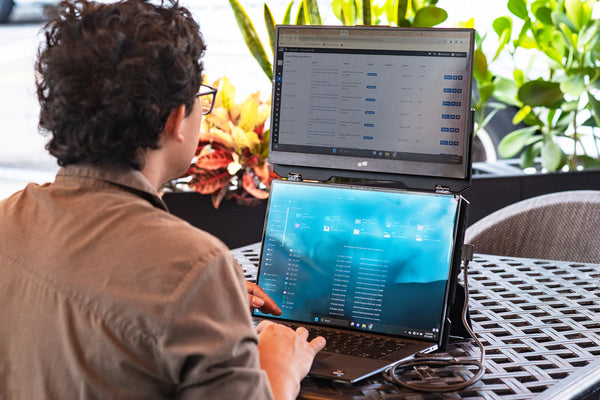
En delt eller utvidet skjerm øker produktiviteten, sparer tid og er en mer effektiv måte å jobbe på. Hvis macOS Split View ikke er nok for arbeidsflyten din, er Duex Float en bærbar, stablet skjerm som er et verdig tilskudd til oppsettet ditt.
Sjekk ut Mobile Pixels for andre førsteklasses teknologiløsninger som gir økt effektivitet.
Oppdag teknologiske dingser


Legg igjen en kommentar
Alle kommentarer modereres før de publiseres.
This site is protected by hCaptcha and the hCaptcha Privacy Policy and Terms of Service apply.