


Fargenøyaktighet er avgjørende for visuelt innhold som grafisk design, bilder, video og spill. Unøyaktig fargegjengivelse på skjermer svekker kunstnerens kreative evner og innsats. Ingenting frustrerer fagfolk og entusiaster mer enn en skjerm som ikke gjengir de sanne fargene i arbeidet deres.
En skjerm som gjengir bilder og video nøyaktig, kan derimot gjøre hverdagen enklere. Du bruker mindre tid på å redigere og korrigere farger, samtidig som du får jevne farger på tvers av enheter som seriekoblede skjermer. Riktig kalibrerte skjermer gir bedre arbeidseffektivitet og styring, kostnadsbesparelser og fornøyde kunder.
Heldigvis kan fargene på skjermen korrigeres gjennom skjermkalibrering.
Hva er skjermkalibrering?
Skjermkalibrering er finjustering av skjermens innstillinger for å sikre presis fargegjengivelse. Det er viktig å vite hvordan du gjør det riktig, fordi en riktig kalibrert skjerm sparer tid, penger og energi.
Verktøy du trenger før du starter
Det finnes ulike kalibreringsverktøy du trenger for å kalibrere skjermen. Du kan velge de mest passende verktøyene på markedet basert på budsjettet ditt, hvor nøyaktig arbeidet ditt krever, operativsystemet på datamaskinen og de ekstra funksjonene du trenger.
Populære alternativer er rene programvareløsninger og mer avanserte eksterne maskinvareenheter kalt kolorimetre.
Programvareverktøy
Datamaskinprodusenter som Microsoft og Mac tilbyr innebygd programvare for skjermkalibrering. Du kan også kjøpe løsninger fra tredjeparter i fysiske butikker og nettbutikker. Velger du det siste, kan du enkelt laste ned og installere produktene på datamaskinen din.
Disse programvaresystemene er laget for å optimalisere innstillingene til grafikkortet. De leveres med instruksjoner og referanser som viser deg hvordan du justerer lysstyrke, fargekontrast og lignende etter eget ønske.
Maskinvareverktøy
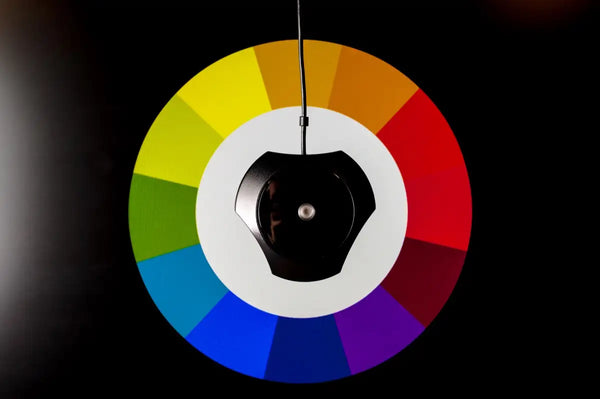
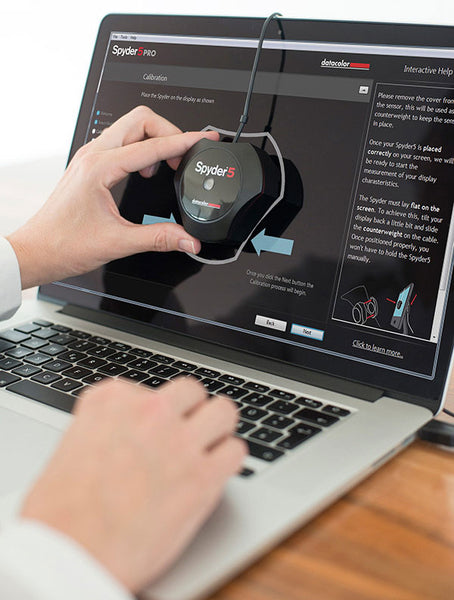
Du kan også bruke et mer avansert kalibreringsverktøy som SpyderX, X-Rite i1Display Pro og andre anerkjente kolorimetre. De regnes som investeringer for fagfolk som ønsker svært presise og jevne visuelle resultater.
Disse enhetene kobles til skjermen via USB-porten. De leveres med programvare som kan lastes ned fra produsentens nettside. Når du bruker dem, samhandler sensorene i maskinvaren med programvaren og lager en kalibreringsprofil.
Maskinvareverktøy måler også omgivelseslyset i rommet ditt og justerer innstillingene deretter.
Slik fungerer fargenøyaktighet
Hva er fargenøyaktighet? Det er viktig å forstå dette for å kalibrere skjermen på riktig måte. Du må kjenne til tre aspekter: fargerom, lysstyrke og kontrast, og oppløsning og oppdateringsfrekvens.
Fargerom
Fargerom beskriver rekkevidden av farger skjermen kan vise. Jo bredere fargerom skjermen har, jo flere farger kan den bruke. For å klassifisere fargerom og gjøre det enklere å forstå skjermens egenskaper har datamaskinindustrien egne fargestandarder.
- sRGB er den vanligste standarden. Den gir minimal forsinkelse med få avvik. De fleste skjermer, TV-er og kameraer bruker sRGB-fargesystemer.
- Adobe RGB, utviklet av Adobe Systems, har flere farger enn sRGB. Det brede spekteret gir presis gjengivelse av mettede og levende fargetoner, noe som gjør det ideelt for trykk, fotografi og grafisk design.
- DCI-PC ble introdusert av Society of Motion Pictures and Television Engineers. Dette fargerommet er nyttig for å ta opp digitale videoer og projisere dem. Det er bredere enn sRGB og er standarden som brukes av kinoprojektorer og det interne kameraet i iPhone X.
Dette er ikke de eneste fargerommestandardene som finnes. De to første er imidlertid de mest brukte.
Lysstyrke og kontrast
Lysstyrke beskriver hvor mye lys skjermen bruker. Høyere lysstyrke gir lysere farger, mens lavere lysstyrke gir mørkere farger.
Kontrast beskriver hvor tydelig forskjell det er mellom lyse og mørke farger.
Du kan justere disse i datamaskinens skjerminnstillinger slik at de ligger så nær dine preferanser som mulig før kalibreringen.
Slik kalibrerer du skjermen: trinn-for-trinn-guide
Skjermkalibrering er ikke rakettvitenskap, og verktøyene kommer med instruksjoner, men prosessen krever riktige forberedelser og trinn som må følges.
1. Forberedelser
Sett opp skjermen i omgivelser med stabilt lys. Hold den unna blinkende lys og områder med for sterkt lys for å unngå fargeforvrengning.
Slå på skjermen og la den varmes opp i omtrent 30 minutter. Da får den tid til å tilpasse seg omgivelseslyset.
2. Grunnleggende justeringer
Bruk datamaskinens innebygde innstillinger til å justere skjermens lysstyrke og kontrast slik du foretrekker.
Sørg for at skjermoppløsningen er satt til standardinnstillingen før du begynner finjusteringen.
Sørg for at datamaskinen ikke står i strømsparingsmodus. Det kan dempe skjermen og gi unøyaktige farger.
3. Bruke en kalibreringsenhet eller kolorimeter
Last ned, installer og aktiver programvaren som følger med kalibreringsenheten din. Den finner du på produsentens nettsted.
Koble kolorimeteret til skjermen via USB-porten.
Følg programvarens instruksjoner for best mulig resultat.
4. Manuell kalibrering (uten kolorimeter)
Windows og MacOS har verktøy og ressurser for skjermkalibrering som hjelper deg med å oppnå en mer presis fargegjengivelse.
Hvordan kalibrerer du en Mac-skjerm?
- Du kan justere Mac-skjermen med den innebygde Skjermkalibreringsassistenten. Gå rett og slett til Apple-menyen > Systeminnstillinger.
- Rull ned og klikk på Skjermer i sidefeltet. Klikk på hurtigmenyen ved siden av Fargeprofil.
- Velg Tilpass. Du ser skjermens fargeprofil og en liste over andre fargeprofiler.
- Klikk på +-knappen for å åpne Skjermkalibreringsassistenten. Den viser deg hvordan du justerer innstillingene og oppretter din kalibrerte fargeprofil.
Hvordan kalibrerer du en Windows-skjerm?
- Gå til Kontrollpanel > Fargebehandling > Avansert.
- Klikk på knappen Kalibrer skjerm. Du får se flere alternativer for å justere fargeinnstillingene, med et referansebilde som veiledning.
Du kan også kalibrere innstillingene for videovisningen. - Gå til Innstillinger > System > Skjerm > HDR > Skjermkalibrering for HDR-video.
- Kalibrer skjermen med de tilgjengelige alternativene.
Testing etter kalibrering
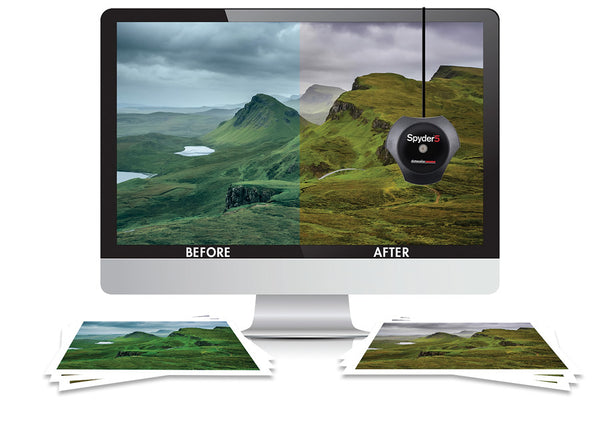
Det finnes testbilder på nettet som hjelper deg med å vurdere den nykalibrerte skjermen. Du bruker dem ved å åpne et testbilde etter at du har kalibrert skjermen. Sjekk fargeoverganger, gradienter, om hudtoner gjengis riktig, skygger osv.
Et annet alternativ er å bruke spesialisert programvare. Den er laget for fargenøyaktighetstester og har innebygde funksjoner for verifisering av kalibreringen. Last ned programvaren og følg instruksjonene. Den viser testmønstre og fargeflater for din visuelle vurdering, mens den måler og analyserer hvor godt skjermen gjengir farger.
Slik vedlikeholder du skjermkalibreringen
Som alle andre enheter påvirkes skjermer av aldring og miljøfaktorer som støvansamling, varme og fuktighet, samt langvarig bruk. Det er derfor viktig å kalibrere skjermen for fargenøyaktighet én gang i måneden, særlig hvis du bruker den til fargekritisk arbeid.
Konklusjon
En godt kalibrert skjerm hjelper deg med å optimalisere grafikktungt arbeid. Selv om det er mulig å kalibrere skjermen manuelt, sparer et kalibreringsverktøy tid og er ideelt for nybegynnere.
Det blir ikke bedre enn Mobile Pixels når det gjelder naturtro og tilpassbare skjermer. Enten du ser etter bærbare dobbeltskjermer eller stablbare enkeltskjermer, lar Mobile Pixels deg jobbe og spille slik du vil.
Oppdag teknologiske dingser


Legg igjen en kommentar
Alle kommentarer modereres før de publiseres.
This site is protected by hCaptcha and the hCaptcha Privacy Policy and Terms of Service apply.