


Vil du utvide arbeidsplassen din? Du er ikke alene!
Ifølge Jon Peddie Research har andelen brukere som går over til oppsett med to skjermer økt fra 20 % i 2002 til 90 % bare 15 år senere – og vi er ikke overrasket. Et oppsett med flere skjermer gir en rekke fordeler. I tillegg er det veldig enkelt å bytte; du trenger verken Miracast eller Airplay, som kan være begrensende på mer enn én måte.
La oss presentere en game-changer: plug-and-play-løsninger fra Mobile Pixels.
Disse skjermutvidere fås i to størrelser og er kompatible med macOS, Windows, Nintendo Switch og Samsung Dex, og vil forbedre måten du jobber på.
Hvorfor utvide skjermen på den bærbare PC-en?
Å utvide den bærbare skjermen har flere fordeler, og den viktigste er bedre synlighet og lesbarhet av innhold takket være det økte skjermarealet.
Fordi «jo mer du ser, jo mer kan du gjøre», hjelper det deg å oppnå produktivitet og effektivitet som aldri før. Til å begynne med kan du bruke flere apper, programmer og filer samtidig for en sømløs arbeidsflyt. Brukere bytter vindu 15 % sjeldnere med to skjermer. Selv om det kanskje ikke virker som mye, tenk på dette: hver gang du bytter kontekst, tar det 23,15 minutter å komme tilbake i fokus.
Så ja, skjermutvidere til bærbar PC fungerer. Og når du bruker dem, kan du også dra nytte av følgende:
- Overlegen ergonomi. Du kan endre lysstyrken og justere skjermens høyde og vinkel for å redusere nakke- og ryggsmerter og lindre tretthet i øynene.
- En mer praktisk og engasjerende måte å samarbeide og kommunisere med teammedlemmer på. Du kan gjøre endringer i sanntid, og kollegene dine kan gå gjennom dem med en gang.
- Du kan være produktiv mens du reiser til ulike byer, utforsker nye kulturer og nyter naturen – mulighetene er uendelige.
Og du får tilgang til alt dette uten å punge ut en formue!

Hva trenger du?
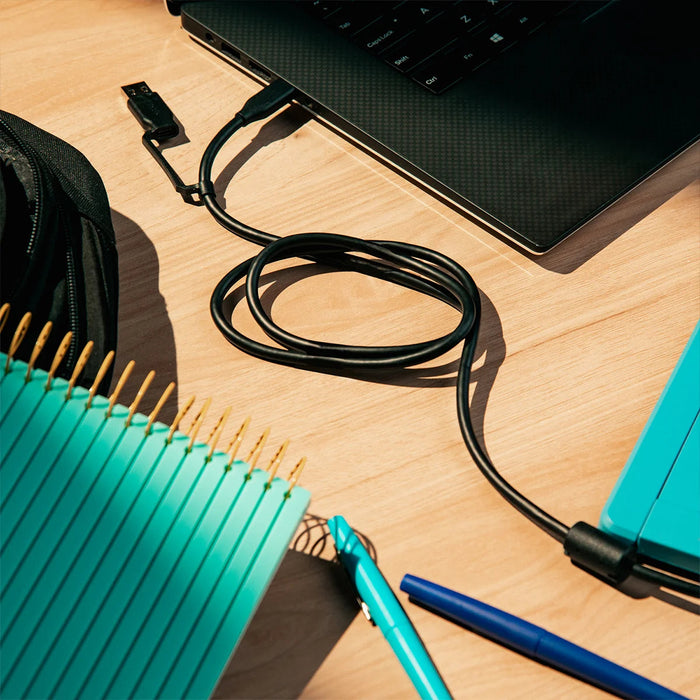
Dette er en plug-and-play-løsning, som betyr at du bare trenger å koble enheten til laptopen for å komme i gang på et blunk, uten desperate telefoner til en tekniker.
For å sette opp skjermforlengeren trenger du bare én kabel, som kan være:
- USB-C
- HDMI (High Definition Multimedia Interface)
- VGA (Video Graphics Array)
- DVI (Digital Visual Interface)
Slik utvider du laptopskjermen på Windows
Her er en trinn-for-trinn-veiledning for hvordan du utvider skjermen på Windows 11:
- Koble den nye skjermen (eller skjermene) til laptopen med riktig kabel.
- Bruk hurtigtasten Windows-tast+P, eller høyreklikk på skrivebordet for å åpne «Skjerminnstillinger».
- Rull ned til «Flere skjermer» og velg hvordan du vil vise skjermbildene i rullegardinmenyen som vises. Du kan velge «Bare PC-skjerm», «Utvid», «Dupliser» eller «Bare andre skjerm».
- Når du har valgt foretrukket visningsmåte, klikker du på «Bruk» og «Behold endringer» for å lagre innstillingene.
*Bruker du en eldre versjon av Windows? Klikk på Skjermoppløsning i stedet for «Skjerminnstillinger».
Slik utvider du laptopskjermen på macOS
Her er en trinn-for-trinn-veiledning for å utvide skjermen på Mac:
- Koble den nye skjermen (eller skjermene) til laptopen med riktig kabel.
- Klikk på Apple-menyen øverst i venstre hjørne av skjermen og velg «Systeminnstillinger».
- Klikk på «Skjermer» i sidepanelet og deretter på «Arrangement».
- Klikk på hurtigmenyen «Bruk som» og velg hvordan skjermene skal vise bildet.
Hvis du velger alternativet «Speil skjermer», får du en nøyaktig kopi av skjermen din på den eksterne skjermen. Det gir en ultrabred opplevelse, perfekt for grafikkintensivt arbeid og spilling. Hvis du lar boksen stå uten hake, utvides skjermbildet, og hver skjerm behandles som en separat enhet slik at du får mer arbeidsplass.

Feilsøking av vanlige problemer
Oppsett med flere skjermer fungerer ikke alltid som forventet. Her er noen problemer du kan støte på når du utvider laptopskjermen, og hva du kan gjøre for å løse dem:
Skjermen blir ikke oppdaget
Hvis enheten din ikke gjenkjenner den andre skjermen:
- Høyreklikk på skrivebordet og velg «Skjerminnstillinger» fra hurtigmenyen.
- Klikk på «Oppdag»-knappen for å koble til den eksterne skjermen.
*Merk at i Windows 11 finner du denne funksjonen under «Flere skjermer».
Oppløsningen er feil
Før du kjøper en ekstra skjerm, bør du sjekke spesifikasjonene (lysstyrke, oppløsning, oppdateringsfrekvens osv.) på det nåværende oppsettet ditt.
Hvis du har en skjerm med høy oppløsning, er det kanskje ikke mulig å få en god nok match på den utvidede skjermen til at visningen blir sømløs.
Slik kan du løse dette problemet:
- Høyreklikk på skrivebordet og velg «Skjerminnstillinger» eller «Skjermoppløsning», «Tilpass» eller «Egenskaper», avhengig av programvareversjonen din.
- Finn «Skjermoppløsning» under «Skala og layout».
- Velg den beste oppløsningen for deg, og klikk deretter på «Bruk» eller «Behold endringer».
Hvis dette ikke hjelper, bør du oppdatere grafikkdriveren.
Husk at siden de to skjermene har ulik oppløsning, vil det forekomme avvik, som uskarphet, pikselering, forvrengning og misfarging. Det kan være best å godta dette som en naturlig del av oppsettet.
Skjermene er speilet i stedet for utvidet
Når du kobler en ekstern skjerm til enheten din, vil operativsystemet duplisere skjermbildet som standard. Men ikke bekymre deg, du kan enkelt endre visningen i tre enkle trinn:
- Høyreklikk på et tomt område på skrivebordet og velg «Skjerminnstillinger».
- Klikk på «Identifiser» for å se hvordan operativsystemet ditt ordner skjermene, og velg deretter den sekundære skjermen.
- Bla ned til «Flere skjermer» for å bytte mellom «speil» og «utvid», og velg deretter «Utvid skrivebordet til denne skjermen» fra rullegardinmenyen.
Du kan også bruke musen til å dra den andre skjermen til venstre eller høyre for hovedskjermen, slik at du tilpasser arbeidsoppsettet etter eget ønske.
Avsluttende tanker
Nå som du vet hvordan du utvider skjermen på Mac og Windows, kan du begynne å skape den perfekte arbeidsplassen med Mobile Pixels i dag. Uansett bransje kan du øke produktiviteten (og spillferdighetene dine!) med de innovative teknologiløsningene våre.
Besøk nettstedet vårt i dag og finn dine absolutte favoritter!
Oppdag teknologiske dingser


Legg igjen en kommentar
Alle kommentarer modereres før de publiseres.
This site is protected by hCaptcha and the hCaptcha Privacy Policy and Terms of Service apply.