


Å bytte mellom faner er som å holde styr på flere samtaler i en selskapslek. Du må svare alle og samtidig forstå hva de sier. Når du ikke klarer det, gir du tomme svar, og samtalen dør ut.
For å følge sammenligningen vår: Når du må hoppe mellom faner, mister du ofte oversikten over fanen du jobbet i. Det kaster bort tid og reduserer effektiviteten, og det bryter arbeidsflyten.
Hvis du derimot har to skjermer, kan du se begge fanene samtidig uten å forstyrre arbeidet. La oss vise deg hvordan du setter opp to skjermer med én bærbar datamaskin i enkle trinn!
Hva er fordelene med to skjermer?
Produktivitet og effektivitet er ikke de eneste fordelene du får med to skjermer. Med flere skjermer kan du også konsentrere deg om én oppgave om gangen. Dette får du med flere skjermer til rådighet:
1. Slutt på nakkebelastning
Dette punktet er verdt å nevne. Jeg kjenner folk som bruker mye tid på å jobbe eller spille på datamaskinen og klager over nakkesmerter. Det som gir denne belastningen i nakken, er feil sittestilling når vi bruker den bærbare datamaskinen. Hvis du lærer hvordan du setter opp to skjermer, slipper du denne belastningen. Plasser skjermene i en mer ergonomisk vinkel, slik at hodet og nakken står rett.
2. Gjør det enklere å gjøre flere ting samtidig
Digitaliseringen har endret arbeidstempoet. Enten du er på kontoret, hjemme eller spiller, må du ta tak i flere oppgaver samtidig. Med to skjermer innen rekkevidde henger du lettere med i den digitale hverdagen. Du kan ha ulike oppgaver og apper synlige og raskt bytte mellom dem.
3. Best spillopplevelse
To skjermer fungerer bedre med bærbare datamaskiner enn tre skjermer, både for spilling og underholdning. Å håndtere mer enn to skjermer kan bli rotete, både for utseendet på rommet og for brukervennligheten. Med to skjermer i stedet for tre blir det enklere og mer praktisk å ta med seg utstyret, og du slipper flere kabler.
Før du lærer hvordan du setter opp to skjermer, må du ha en sjekkliste over det som kreves. Fortsett å lese, så får du vite det!
Hva er kravene for et oppsett med to skjermer?
Det første du bør gjøre i prosessen med å sette opp to skjermer med bærbar PC, er å forstå hva det vil si å ha to skjermer. Det betyr at du har to eksterne skjermer i tillegg til skjermen på den bærbare PC-en. Tre skjermer å se på!
Først må du ha en bærbar PC med en videoutgang, og det er noen krav til maskinvare og programvare som må oppfylles for at systemet skal fungere fullt ut. Det kan høres ut som om jeg skal be deg kjøpe dyrt utstyr eller installere tung programvare. Listen er imidlertid enkel, og hvis noe av dette ikke er nødvendig for deg, kan du hoppe over det.
Skaff deg en ekstra skjerm

Markedet er fullt av ulike typer skjermer for ethvert bruksområde. Enten du jobber hjemmefra, har videomøter, koder og programmerer eller strømmer, finner du skjermen du ønsker. Når du har bestemt deg for hva du leter etter i en skjerm, må du sjekke om oppløsningen, oppdateringsfrekvensen og tilkoblingstypen passer til den bærbare PC-en din. Få de nyeste skjermene!
Kabeltype eller tilkobling
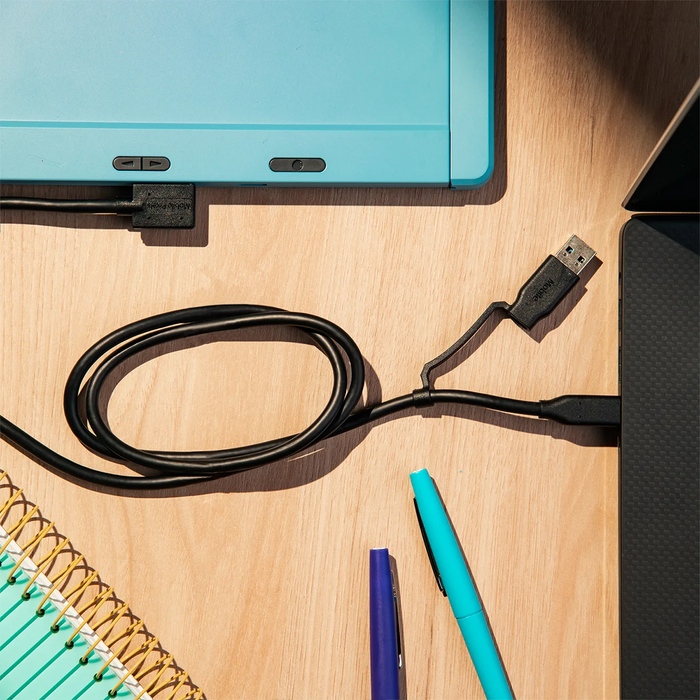
Når du har bestemt deg for skjermene, er neste steg å finne ut hvilken kabeltype du trenger. Det finnes mange måter å koble skjermene til den bærbare PC-en på. Du kan bruke trådløse tilkoblinger for å koble den bærbare PC-en til skjermen. Bluetooth-tilkoblinger fungerer imidlertid bare med enkelte skjermer, og passer vanligvis best for å koble til én enhet. Den mest pålitelige måten å koble skjermene til den bærbare PC-en på er derfor med kabler. Kabler finnes i følgende typer:
- DisplayPort
- HDMI
- VGA
- DVI
Programvarekrav
Du trenger ikke mye for å opprette en tilkobling. Det er sjeldne tilfeller der du må installere ekstra programvare for at skjermen skal fungere. Operativsystemet du bruker spiller en viktig rolle. Windows 10, macOS og Linux er de tre viktigste operativsystemene. Alle tre støtter bruk av to skjermer, men konfigurasjonen kan variere.
Flere forutsetninger
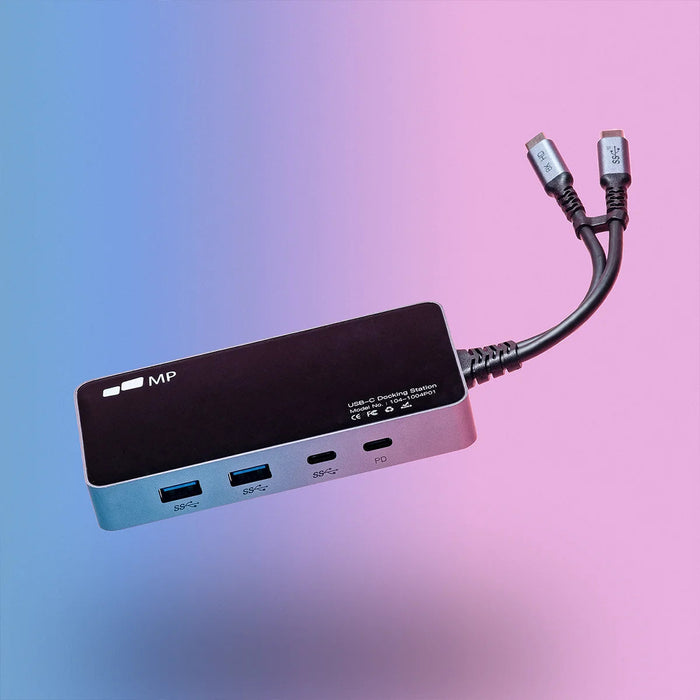
- En dokkingstasjon for bærbar PC (hvis nødvendig)
- Nok skrivebords- eller veggplass til montering
Slik setter du opp to skjermer med bærbar PC: Trinn-for-trinn-guide
Nå begynner oppsettet av to skjermer. Nå som du kjenner forutsetningene og kanskje har samlet utstyret, kan vi sette puslespillet sammen. Du trenger ikke en IT-ekspert til dette; du kan gjøre det selv fordi det er ganske enkelt. Følg trinnene!
Trinn 1: Sjekk portene og kablene
Begynn med å finne porten på den bærbare datamaskinen. Det sier seg nesten selv, men portene der du setter inn kablene, sitter på sidene av datamaskinen. Når du har funnet riktig port, sjekk den. Du må se om det er en USB-port eller en enkel pinneport. Deretter ser du om du har kabelen den trenger hjemme. Hvis ikke, må du finne et sted der du kan kjøpe kabler.
HDMI, VGA og DisplayPort er noen av portene som brukes på bærbare datamaskiner. Nå vet du hva du trenger, så da må du finne en forhandler der du kan kjøpe kablene. I dag er nettbaserte nettbutikker for datautstyr veldig vanlige, så du kan sjekke hos en av dem.
Trinn 2: På tide å koble til skjermene
Først av alt skal du ikke koble til noen strømkabel mens strømmen er på, så slå av den bærbare datamaskinen eller andre strømkilder. Nå kan vi koble kablene til datamaskinen og skjermene. Når du setter inn kontakten, må du ikke presse for hardt, for da kan pinnene i kabelen ryke. Ta det rolig, så sitter kabelen på plass på et blunk. Du bør heller ikke la kablene ligge rotete; legg dem pent til side på en ryddig måte.
Trinn 3: Slå på og nyt
Det var det: nå kan du slå på den bærbare datamaskinen og skjermene. Sjekk om datamaskinen oppdager enhetene. Hvis den gjør det, kan du begynne å konfigurere skjerminnstillingene. Åpne skjerminnstillingene på datamaskinen og begynn å tilpasse. Gjør det til ditt eget ved å justere oppløsningen etter dine behov.
Avsluttende tanker
Doble skjermer har mange fordeler og gir deg frihet til å jobbe mer produktivt. Nå har du lært hvordan du setter opp skjermer sammen med den bærbare datamaskinen, og du kan starte produktive og kreative dager. Enten du gjør kontorarbeid eller skoleprosjekter, spiller, eller starter et virtuelt møte, kan du gi 100 % med et smart oppsett med Duex Max.
Oppdag teknologiske dingser


Legg igjen en kommentar
Alle kommentarer modereres før de publiseres.
This site is protected by hCaptcha and the hCaptcha Privacy Policy and Terms of Service apply.