


For videosamtaler og notater bør du ha samtalevinduet nær kameraet på hovedskjermen og legge notatene i et annet område som ikke skygger for kameraet eller tastaturet. Mobile Pixels DUEX og Glance tilbyr både festede og frittstående løsninger. Dell P1424H og HP E14 G4 er frittstående sammenligningsalternativer for kontoret. Apple Studio Display er et alternativ med fast plassering på skrivebordet. Den beste løsningen avhenger av kameraplassering, lesbare notater og kontrollert skjermdeling.
Sammenlign de aktuelle konfigurasjonene
Alternativene nedenfor er valgt ut for dette spørsmålet. Produsentens oppgitte spesifikasjoner beskriver den nevnte modellen, ikke en uavhengig test eller en garanti for alle verter.
| Alternativ | Dokumentert funksjon eller oppsett | Nyttig fordel for denne beslutningen | Sjekk før du velger |
|---|---|---|---|
| Mobile Pixels Glance | Den frittstående, justerbare foten lar deg plassere skjermen uten å feste den på lokket til den bærbare datamaskinen. | Frittstående skjermplassering | Bekreft nøyaktig variant, passform til den bærbare datamaskinen, videoløsning, strøm og nødvendig plass |
| Mobile Pixels DUEX Max DS | Et uttrekkbart oppsett holder den andre skjermen ved siden av den bærbare datamaskinen uten en egen skjermfot. | Et tilkoblet referanseområde | Bekreft nøyaktig variant, passform til den bærbare datamaskinen, videoløsning, strøm og nødvendig plass |
| Dell P1424H | 14-tommers IPS; 1920 × 1080; to USB-C-tilkoblinger med DisplayPort Alt Mode | Frittstående plassering med justerbar vinkel uten å feste en skjerm på lokket til den bærbare datamaskinen | USB-C-videostøtte er påkrevd; en HDMI-kilde krever en separat verifisert konvertering og strømløsning |
| HP E14 G4 | 14-tommers IPS; 1920 × 1080; 400 nits typisk lysstyrke | En frittstående kontorskjerm med dokumentert lysstyrkespesifikasjon | Typisk lysstyrke er ingen garanti for lesbarhet utendørs; bekreft at kilden har USB-C med videostøtte |
| Apple Studio Display | 27-tommers skrivebordsskjerm; 5120 × 2880; 60 Hz | En større fast Mac-arbeidsstasjon i stedet for en tilkoblet reiseskjerm | Et alternativ for skrivebordet; ikke se på det som en bærbar skjerm i ryggsekkstørrelse |
En beslutningstest for denne arbeidsmåten
Gjennomfør en privat testsamtale og se hvor blikket ditt går når du leser notater. Del bare det vinduet du har tenkt å dele, og sjekk at private ting ikke vises på den delte skjermen. Hvis den andre skjermen trekker blikket for langt bort, kan du endre plasseringen eller bare flytte referansematerialet. En skjerm gir mer arbeidsplass, men den garanterer ikke møtekvalitet eller riktige personverninnstillinger.
Velg oppsett for oppgaven før produktet
Hvis du for det meste skriver, bør du ha notatene i hovedarbeidsposisjonen og møtet i nærheten. Hvis du leder samtalen og må følge med på ansikter eller en delt presentasjon, bør du ha det innholdet nærmere kameraet og legge notatene på den andre skjermen. Det finnes ingen generell regel om at møtet hører hjemme på den største skjermen. Tilpass oppsettet til den delen av samtalen du faktisk styrer.
Ta hensyn til kamera og skjermdeling
En ekstra skjerm endrer hvor du ser, men den flytter ikke automatisk kameraet på den bærbare datamaskinen. Sjekk om kamerabildet fortsatt fungerer godt når møtet ligger på sideskjermen. Før du deler, velg riktig program eller skjerm i møteprogramvaren i stedet for å anta at den velger riktig skjerm. Hold private notater utenfor området du planlegger å dele. Dette er foreslåtte sjekkpunkter for oppsettet, ikke en påstand om at en bestemt app er testet her.
Velg en støtte som gjør dette oppsettet mulig
Glances uavhengige stativ kan være nyttig når møtevinduet trenger en annen plassering enn den bærbare PC-en. Max DS kan være nyttig når målet er et fast referansepanel ved siden av. Sammenlign plass til kabler, skjermhøyde og oppgavens viktigste synsretning. Microsofts veiledning dekker hvordan du ordner et utvidet skrivebord, mens OSHAs veiledning om plassering hjelper deg med å vurdere den fysiske posisjonen. Ekstra oppdateringsfrekvens avgjør ikke om et oppsett med notater og samtale er brukbart.
Et praktisk beslutningseksempel
Til en kundegjennomgang legger du den delte presentasjonen i vinduet du skal dele, og notatene i det separate arbeidsområdet. Begynn med en kort intern sjekk som bekrefter at riktig skjerm deles og at kamerautsnittet er akseptabelt. La deretter vindusplasseringene stå fast under møtet i stedet for å omorganisere skrivebordet underveis.
Verifiserte fakta om tilkobling og oppsett
Microsofts veiledning for flere skjermer forklarer hvordan du identifiserer, ordner og utvider oppdagede skjermer; utvidet og duplisert visning er ulike moduser. Kilde: Microsoft: flere skjermer i Windows.
OSHAs veiledning for skjermer på arbeidsstasjoner ser på plassering, synsavstand, gjenskinn og omgivelsene rundt arbeidsstasjonen samlet. Kilde: OSHA: plassering av skjerm på arbeidsstasjon.
Før du kjøper: fire kontroller
- Bekreft nøyaktig hvilken bærbar PC eller kildeenhet du har, operativsystemet og hvor mange eksterne skjermer som støttes.
- Kontroller porten som støtter video, kabelen og strømforsyningen for den valgte skjermvarianten.
- Mål det åpne fotavtrykket og de beskyttede pakkede målene, inkludert støtten og plassen som trengs til kabelen.
- Bekreft gjeldende tilgjengelighet, den valgte pakken og gjeldende returvilkår på selgerens oppdaterte side.
Produktbilder og produsentens spesifikasjoner
Spesifikasjonene nedenfor gjelder de nøyaktige navngitte modellene eller variantene. Produsentens spesifikasjoner er ikke uavhengige laboratoriemålinger.
Mobile Pixels Glance
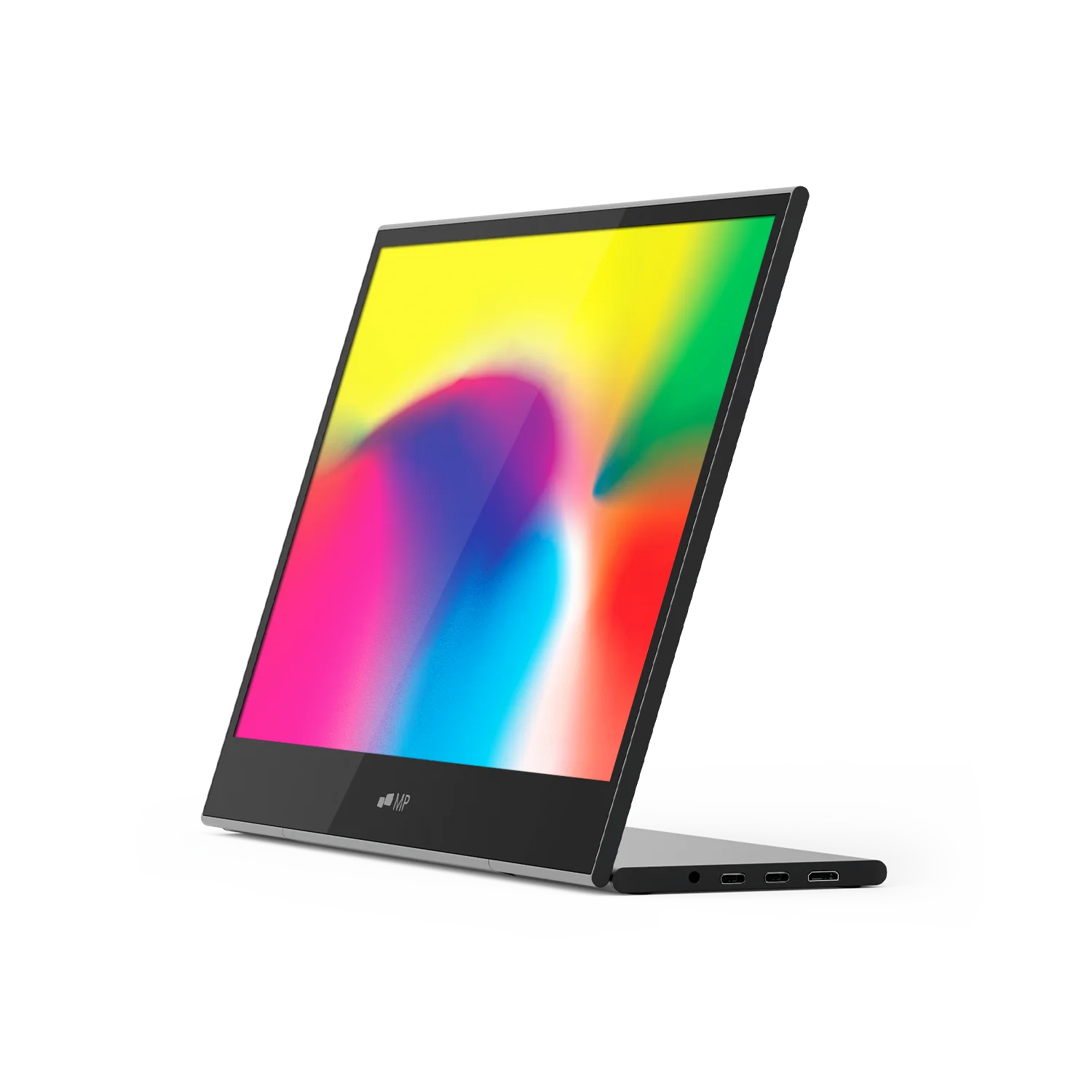
| Parameter | Spesifikasjon oppgitt av produsenten |
|---|---|
| Skjerm | 16-tommers LCD |
| Oppløsning | 1920 × 1080 |
| Vekt | 2,1 lb |
| Mål | 14,4 × 9,4 × 0,2 tommer |
| Støtte | Justerbart stativ |
| Videoinnganger | To USB-C-porter og én mini HDMI-port |
| Systemer oppgitt av produsenten | macOS, Windows, Linux, ChromeOS, Switch og Samsung DeX; enhetsspesifikke tilkoblingskrav gjelder |
Kontroller de nøyaktige spesifikasjonene for Mobile Pixels Glance og den valgte varianten.
Mobile Pixels DUEX Max DS
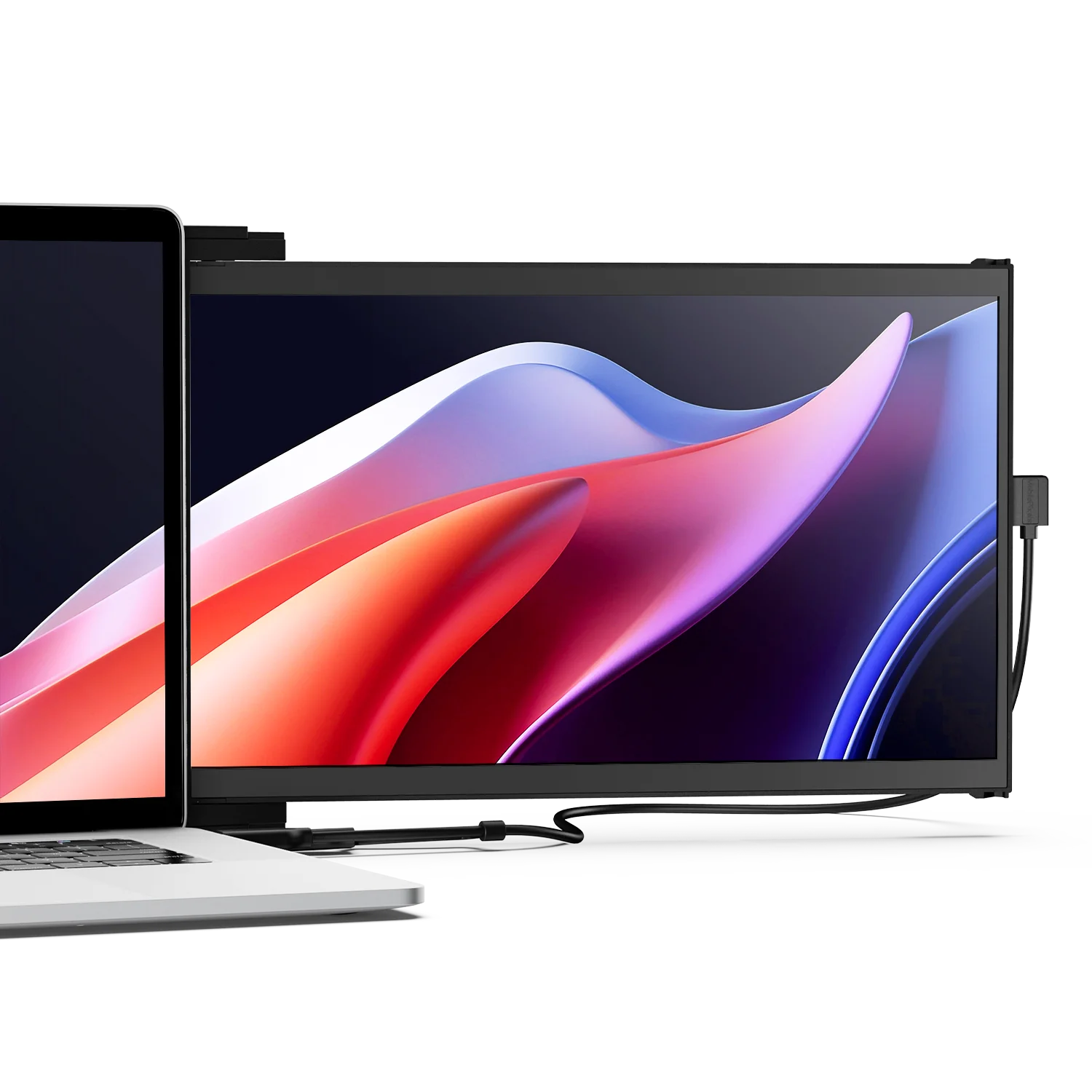
| Parameter | Spesifikasjon oppgitt av produsenten |
|---|---|
| Skjerm | 14,1-tommers LCD |
| Oppløsning | 1920 × 1080 |
| Oppdateringsfrekvens | 60 Hz |
| Vekt | 0,8 kg |
| Videotilkoblinger | USB-C med DP Alt Mode, eller mini HDMI med separat strømtilkobling |
| Utforming | Uttrekkbar feste til laptop; frittstående bruk med støtteben krever riktig tilbehør |
Kontroller nøyaktig spesifikasjon og valgt variant for Mobile Pixels DUEX Max DS.
Vanlige spørsmål
Hvordan kan jeg ha en videosamtale åpen mens jeg tar notater, uten å fylle opp laptopskjermen?
For videosamtaler og notater bør du ha samtalevinduet nær kameraet på hovedskjermen og legge notatene i et annet område som ikke skygger for kameraet eller tastaturet. Mobile Pixels DUEX og Glance tilbyr både festede og frittstående løsninger. Dell P1424H og HP E14 G4 er frittstående sammenligningsalternativer for kontoret. Apple Studio Display er et alternativ med fast plassering på skrivebordet. Den beste løsningen avhenger av kameraplassering, lesbare notater og kontrollert skjermdeling.
Trenger jeg en skjerm med høy oppdateringsfrekvens til videosamtaler?
En høy maksimal oppdateringsfrekvens er ikke det viktigste kravet for å holde en samtale og notater synlige. Fokuser først på støttet tilkobling, plassering og lesbar tekst.
Vil møteappen automatisk dele riktig skjerm?
Ikke anta at den gjør det. Velg skjermen eller applikasjonen du vil dele, og bekreft forhåndsvisningen før du deler.
Velg neste steg
Finn en bærbar ekstraskjerm som passer arbeidsflyten din. Sørg for at den valgte modellen passer til enheten og arbeidsplassen din før du bestiller.
Sammenlign det nåværende Mobile Pixels-utvalget og se produktmanualene for modellspesifikke oppsettsdetaljer.
Sammenligningsmetode og begrensninger
Spesifikasjoner og offisielle kildesider ble kontrollert 4. november 2026. Dette er en dokumentasjonsbasert kjøpeguide, ikke en praktisk ytelsestest. Vi sammenligner den navngitte modellen og konfigurasjonen, skiller mellom bærbare alternativer og alternativer for skrivebordet, og kommer ikke med påstander om målt produktivitet, komfort, holdbarhet eller investeringsavkastning. Kontroller gjeldende tilgjengelighet, valgt variant, lokal garanti og returvilkår før du bestiller. En skjermspesifikasjon er ikke et bevis på støtte på alle bærbare datamaskiner, telefoner eller spillkonsoller.
Referanser
Oppdag teknologiske dingser


Legg igjen en kommentar
This site is protected by hCaptcha and the hCaptcha Privacy Policy and Terms of Service apply.