


Salget av skjermer har økt kraftig de siste tiårene, noe som bekrefter behovet for mer skjermplass hos produktive fagfolk og i fritidsaktiviteter. Selv om portabiliteten, mobiliteten og den personlige følelsen en bærbar datamaskin gir, ikke kan ignoreres, er det fortsatt slik at mange av oss heller vil ha fleksibiliteten til å bytte mellom bærbar og stasjonær etter eget ønske. Som standard går datamaskinen i hvilemodus eller dvale når du lukker lokket. Da melder spørsmålet seg: «Hvordan lukker du den bærbare datamaskinen og bruker en skjerm?» Hvordan får du tilgang til filer og apper via skjermene uten å la den bærbare stå åpen, slik at du sparer plass på skrivebordet? Enten du bruker Windows 10 eller 11, eller Mac, hjelper denne artikkelen deg med å svare på disse spørsmålene og mer til. La oss komme i gang!

Hvordan lukke MacBook og bruke skjerm?
Du kan gjøre det samme med en MacBook ved å følge disse enkle trinnene:
- Åpne Systemvalg og klikk på Batteri-knappen.
- Velg fanen Strømadapter i batteriinnstillingsvinduet
- Klikk på alternativet for når skjermen skal slå seg av
-
Flytt glidebryteren til høyre for å sette den til Aldri. Dette hindrer at den bærbare datamaskinen går automatisk i hvilemodus.

- Nå kan du bruke den bærbare datamaskinen på en ekstra skjerm selv om du lukker lokket
Hvordan lukke den bærbare datamaskinen og bruke skjerm i Windows 11?
Slik bruker du en bærbar datamaskin med ekstern skjerm på Windows 11. Følg disse enkle trinnene:
- Klikk på Windows-knappen eller Start-knappen for å åpne Start-menyen.
-
Søk etter Kontrollpanel i søkefeltet og klikk på det

-
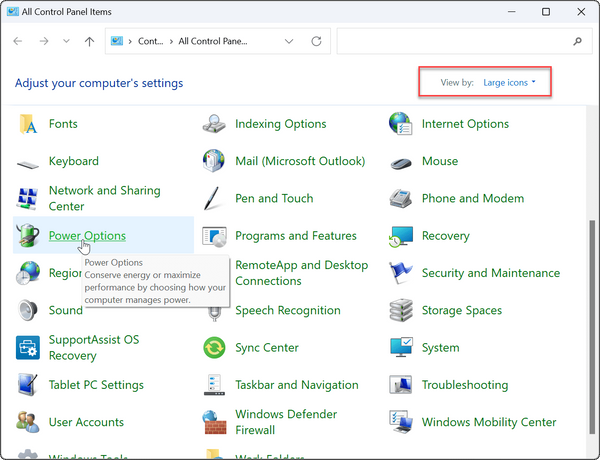
Kontroller at «Vis etter» er satt til Store ikoner, og klikk deretter på Strømalternativer.
-
Klikk deretter i ruten til venstre på lenken Velg hva som skjer når du lukker lokket.

- I kolonnen Når jeg lukker lokket velger du Ikke gjør noe fra rullegardinmenyene under På batteri og Koblet til strøm.
-
Klikk på knappen Lagre endringer nederst på siden.

Etter at du har fulgt disse trinnene og justert innstillingene, fortsetter den bærbare datamaskinen å fungere fra den andre skjermen når du lukker lokket.
Hvordan lukke den bærbare datamaskinen og bruke skjerm i Windows 10?
Slik bruker du en ekstern skjerm etter at du har lukket lokket i Windows 10:
- Klikk på Start-ikonet og skriv inn kontrollpanel i søkefeltet
-
Klikk på Kontrollpanel under kategorien Beste treff øverst i søkeresultatene.

-
Sørg for at Vis etter i panelet øverst er satt til store ikoner

- Klikk på ikonet for strømalternativer i Windows 10
-
Klikk på lenken «Velg hva som skjer når du lukker lokket» i venstre rute
-
Velg alternativet «Gjør ingenting» i nedtrekksmenyene under På batteri og Koblet til strøm.
- Klikk på knappen Lagre endringer nederst på siden, så er du klar.
Fordeler med å bruke en ekstern skjerm sammen med en bærbar datamaskin
Det er flere fordeler med å bruke en ekstern skjerm sammen med den bærbare datamaskinen. Her er noen av dem
- Mer skjermplass: Når du kobler den bærbare datamaskinen til en ekstern skjerm, får du tilgang til mer skjermplass uten å måtte flytte filene dine
- Bedre ergonomi: Med dette oppsettet slipper du å krumme ryggen ubehagelig for å bruke den bærbare datamaskinen, siden du får bedre sittestilling og et bredere synsfelt fra en skjerm. Det sparer deg for belastning i nakke og rygg
- Økt produktivitet: Bruk av en skjerm kan øke produktiviteten din med opptil 42 %. Den økte skjermplassen gjør at du får unna flere oppgaver på kortere tid
- Forbedret visuell opplevelse: Enten det er gaming, aksjehandel eller en enkel oppgave som å skrive, gir en skjerm deg garantert en oppslukende, høyere oppløsning og bedre øyekomfort.
- Multitasking: Med tilgang til både den bærbare datamaskinen og en skjerm kan du gjøre flere oppgaver samtidig, for eksempel delta på en videokonferanse og svare på e-poster
- Fleksibilitet og portabilitet: Du kan nyte fleksibiliteten og portabiliteten ved å bruke både den bærbare datamaskinen og skjermen samtidig.
Velg riktig skjerm for dine behov
Dataskjermer finnes i ulike størrelser, former og spesifikasjoner. Derfor er det veldig viktig å kjenne til og forstå nøyaktig hvilken skjerm som passer dine behov.
-
Standardskjermer: Standardskjermer er funksjonelle skjermer for forbrukere, med størrelser fra omtrent 24 til 30 tommer. De er laget for daglig bruk, som tekstbehandling, nettsurfing og enkel bildebehandling. De er ofte billigst og har ofte lavere oppløsning sammenlignet med andre skjermer.
-
Ultrabrede skjermer: Ultrabrede skjermer er vanligvis 21:9-paneler som er ekstra brede sammenlignet med høyden. Noen er helt opptil 49 tommer målt diagonalt. De brukes ofte av erfarne gamere og profesjonelle. De er helt i toppsjiktet blant skjermer og kan være en betydelig investering.
-
Buede skjermer: Buede skjermer har rett og slett mer buede paneler enn flate skjermer. De gir en mer oppslukende visuell opplevelse og et bedre synsfelt. De brukes ofte av gamere og er også i den øvre enden av ultrabrede skjermer.
-
Gamingskjermer: Gamingskjermer har ekstra funksjoner for spilling, som gjør dem annerledes enn vanlige skjermer. Oppdateringsfrekvensen starter på rundt 120 Hz eller mer, noe som bidrar til å redusere inputforsinkelse og gi en jevnere spillopplevelse. De har vanligvis ganske store paneler og kommer i ulike oppløsninger. Noen avanserte modeller støtter 4K 120 Hz, men de kan være dyre.
-
Berøringsskjermer: De har trykkfølsomme elektroniske skjermer som kan styres med berøring eller bevegelser. De er et nyttig alternativ til mus eller tastatur. De er svært responsive og finnes i ulike skjermstørrelser og oppløsninger.
-
Bærbare skjermer: Som navnet antyder, er bærbare skjermer som Glance små, mobile og lette skjermer, vanligvis mellom 13,3 og 17,3 tommer. De brukes som sekundærskjermer og kan enkelt gi deg mer skjermplass via HDMI- eller Mini-HDMI-tilkobling.
-
4K-skjermer: Dette er skjermer med svært høy oppløsning som ofte brukes i TV-bransjen. 4K-skjermer har en horisontal oppløsning på rundt 4000 piksler, som er fire ganger så mye som HD-skjermer. Det finnes to hovedtyper 4K-skjermer basert på oppløsning: 3840 x 2160 piksler (4K UHD) og 4096 x 2160 piksler (DCI 4K).
Ulike typer skjermporter du bør kjenne til
Før du kobler en ekstra skjerm til den bærbare datamaskinen, må du vite hvilke typer porter skjermen har, og hvilke typer porter den bærbare datamaskinen støtter. De fleste bærbare datamaskiner på markedet i dag støtter Thunderbolt, USB-C eller HDMI.

-
HDMI: HDMI står for High Definition Multimedia Interface. Den støtter både lyd- og videosignaler og er best for tilkobling mellom TV og PC. Med en kabellengde på opptil 25-30 meter overfører den ultrahøye oppløsninger og kobler sammen ulike enheter som TV-er, projektorer, DVR-er og spillkonsoller. Det finnes også praktiske, små kontaktstørrelser.
-
USB-C: Også kjent som USB Type-C. Universal Serial Bus er en bransjestandard kontakt for overføring av både data og strøm via én kabel. Skjermporten kobles til både verter og enheter. Vanligvis kobler USB-porter til mus, tastaturer, skrivere, skannere, modemer, kortlesere, minnepinner, kameraer, mobiltelefoner, spillere, harddisker, optiske stasjoner og så videre.
-
Thunderbolt: Thunderbolt ble utviklet av Intel i samarbeid med Apple. En Thunderbolt-port på en enhet betyr at du bare trenger én kabel for å levere strøm og overføre store mengder data til og fra enheten. De er som en undergruppe av USB-C, bare mye raskere.

-
DisplayPort (DP): Selv om den ikke var særlig populær de første årene, har den blitt en stor konkurrent til HDMI. Den støtter svært høye oppløsninger og kan overføre 144 Hz opptil 4K. Den har imponerende kabellengde og er den beste kontakten for lyd- og videosignaler.
-
VGA: VGA står for Video Graphics Array. Den blå, trapesformede 15-pinners kontakten ble introdusert av IBM-datamaskiner i 1987, og ble den gang brukt på alle skjermer, projektorer, high definition-TV-apparater og PC-er. Nå blir den raskt forbigått av mer avanserte videokontakter som DisplayPort, DVI og HDMI. Selv om den fortsatt finnes på enkelte enheter, utstyres stadig færre enheter med VGA-porter.
-
DVI: DVI står for Digital Visual Interface. Den brukes til å overføre videosignaler i både analogt og digitalt format, samtidig som bildekvaliteten holdes høy. Den passer perfekt for eldre systemer eller 144 Hz i 1080p.
-
AV (RCA): Audio Visual (RCA) er en videokontakt som vanligvis finnes i forbrukerelektronikk. Den tradisjonelle RCA-kabelen tar imot lyd- og videosignaler i form av CVBS komposittvideo fra enheter som produserer AV-signaler (AV-utgang).
-
NDI: Kjent som Network Device Interface. Denne tilkoblingen lar deg sende lyd og video via et ethernet-nettverk. Den gir ultralav ventetid, interaktiv kontroll over et IP-nettverk og tapsfri overføring. Det er en 10 Gigabit Ethernet-kabel som brukes til å koble enheter til et nettverk.
-
SDI: Serial Digital Interface er et profesjonelt videosignal som kan overføre signaler over BNC-kabel på opptil 90 meter før signalet begynner å svekkes. De brukes ofte i produksjonsmiljøer på grunn av rekkevidden og påliteligheten.

Hvordan koble bærbar PC til skjerm (Windows og MacBook)?
Nå som du vet hvor produktiv du blir av å koble den bærbare datamaskinen til en stasjonær skjerm, får du her en generell trinnvis veiledning for hvordan du kobler den bærbare datamaskinen til en skjerm og jobber på en større skjerm.
Det første du bør vite, er at det å koble PC-en til skjermen handler om å vite hvilken type kabel som passer til både den bærbare datamaskinen og skjermen. HDMI, VGA og USB er de vanligste skjermkontaktene.
Når du har koblet skjermen til den bærbare datamaskinen med riktig kabel, trenger du bare noen få klikk i Windows-innstillingene eller Systemvalg på Mac, så er du klar.
- Sørg for at både skjermen og den bærbare datamaskinen er slått av.
- Koble begge til med riktig kabel.
- Slå på den bærbare datamaskinen og skjermen, og vent til Windows eller operativsystemet
- Skriv skjerminnstillinger i søkeboksen på Start-menyen, og velg systeminnstillinger på Mac
- Klikk på skjerminnstillinger for Tilgjengelighet og Skjermer under Innstillinger på Mac
- Klikk deretter på innstillinger for ekstra skjerm i Windows og Ordning-fanen på Mac
- Velg hvilken av Du skal nå se to bokser som representerer den bærbare datamaskinen og den ekstra skjermen. Den med den hvite menylinjen øverst er MacBookens innebygde skjerm. Om nødvendig kan du dra de to skjermene rundt på skjermen for å sikre at de er plassert på samme måte som på skrivebordet ditt.
- Du vil se nummererte bokser som representerer den bærbare datamaskinen og skjermen. Klikk på Identifiser for å se hva hver boks representerer.
- Dra den bærbare datamaskinen og skjermene nærmere hverandre på skjermen om nødvendig, slik at de er justert på samme måte. Klikk deretter på Bruk
- Velg Speil-alternativet hvis du vil at både den bærbare datamaskinen og skjermen skal vise det samme. Hvis ikke utvides skjermbildet til den andre skjermen.
Uansett hvilket arbeidsmiljø du befinner deg i, enten du jobber hjemmefra eller fra kontoret, kan man ikke understreke nok hvor enkelt det er, hvor mye mer produktiv du blir og hvor mye ekstra skjermplass du får med en ekstra skjerm. Nå kan du nyte både bærbarheten til den bærbare datamaskinen og allsidigheten til en tilkoblet skjerm.
Oppdag teknologiske dingser


Legg igjen en kommentar
Alle kommentarer modereres før de publiseres.
This site is protected by hCaptcha and the hCaptcha Privacy Policy and Terms of Service apply.