


Det er ingen tvil om at to skjermer øker produktiviteten og viser mer data på skjermen. Det kan ta litt finjustering før alt er satt opp på Windows-datamaskinen nøyaktig slik du vil ha det, siden det ikke alltid er så enkelt som det høres ut å sette opp flere skjermer. Du kan flytte én skjerm eller begynne å bruke en annen skjerm som hovedskjerm. Uansett grunn er det en enkel prosess å bytte skjermer på en Windows 11- eller 10-datamaskin, og den går raskt.
Men hvorfor er det viktig å lære hvordan du bytter skjerm 1 og 2? Du jobber jevnlig med ulike prosjekter eller har flere programmer i gang. En større skjerm som hovedskjerm, og kunnskap om hvordan du bytter skjerm 1 og 2, kan da være nyttig fordi du kan se mer godt innhold samtidig.
Ikke alle har like mye plass til to skjermer, så Windows oppdager kanskje ikke skjermoppsettet riktig med en gang. Windows kan for eksempel ha oppfattet sekundærskjermen på høyre side av oppsettet som venstre skjerm. Når du bytter skjermer, får du mer kontroll over arbeidsplassen din, og det kan også bidra til å forebygge belastning på øynene, redusere gjenskinn og gi bedre synsvinkler.
Det er også viktig å ta hensyn til oppløsningen og oppdateringsfrekvensen til hver skjerm. Hvis en av skjermene dine har bedre oppløsning eller oppdateringsfrekvens, kan det forbedre bildekvaliteten å gjøre den til hovedskjerm. Til syvende og sist avhenger det av dine behov og bruk om hvilken skjerm som bør være hovedskjerm og hvilken som bør være sekundærskjerm, enten det gjelder gaming eller hjemmekontor. Du kan alltid prøve ulike alternativer for å finne den beste innstillingen når du lærer hvilken skjerm som er 1 og 2. Da setter vi i gang og ser hvordan du bytter skjerm 1 og 2:
Slik bytter du skjerm 1 og 2 på macOS
Selv om du kan koble til flere skjermer avhengig av Mac-modellen, er det viktig å vite hvordan du bytter skjerm 1 og 2 på Macen. Her er en trinnvis veiledning som viser hvordan du endrer hvilken skjerm som er 1 og 2:

Åpne skjerminnstillinger

Det første trinnet er å åpne skjerminnstillingene. Gå til «Apple-menyen» øverst til venstre. Velg deretter «Systemvalg», og velg så «Skjermer» eller «Skjermer og monitorer» for å åpne skjerminnstillingene.
Ordne skjermer
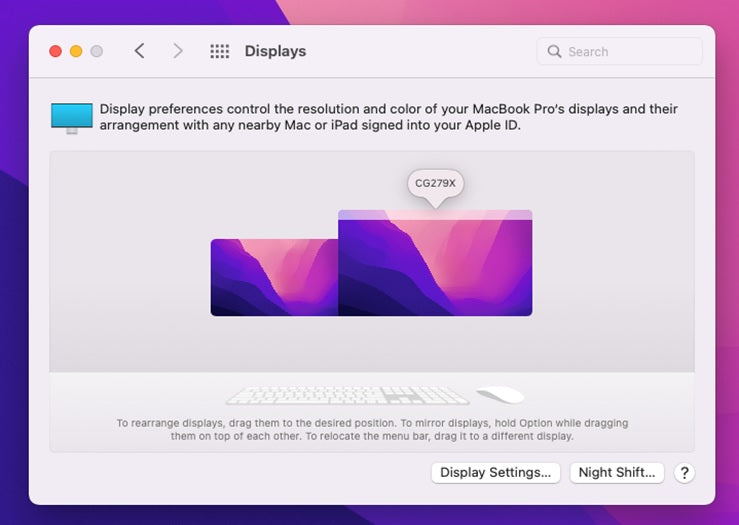
I macOS kan du se to skjermalternativer eller ikoner som representerer skjerm 1 og 2. Du kan deretter klikke og dra hvert ikon for å omorganisere dem etter den fysiske plasseringen. Juster og ordne ikonene slik at de samsvarer med de faktiske posisjonene til skjerm 1 og 2.
Bruk endringer
For å bekrefte innstillingene og endringene dine klikker du på «OK» eller «Bruk» i skjerminnstillingene. Da har du faktisk byttet innstillingen for skjerm 1 og 2.
Kontroller og finjuster
Dette betyr å bruke musepekeren og flytte den over begge skjermene for å se om de er riktig plassert og endret.
Slik bytter du skjerm 1 og 2 i Windows 10/11
Når projeksjonsvalgene er satt til Bare PC-skjerm, Andre skjerm eller Utvid, er det mulig å bytte skjerm i Windows. Slik bytter du mellom hovedskjerm og andreskjerm i Windows 10/11:
Åpne skjerminnstillinger
Finn Innstillinger-programmet på Windows 11-PC-en din i det første trinnet. Du finner det ved å velge Start-knappen og gå til Innstillinger, eller ved å bruke hurtigtasten Win +. For å se en liste over alle skjermer som er koblet til datamaskinen, går du til Innstillinger og velger System > Skjerm. Som standard er hovedskjermen merket 1, og den andre skjermen er merket 2.
Du kan bruke Identifiser-knappen på denne siden for å finne ut hvilken av de to skjermene som er 1 og hvilken som er 2, hvis du er usikker. Da blir det enklere å se hvilken skjerm du flytter, siden et stort tall vises på den aktuelle skjermen.
Deretter kan du også velge Kontrollpanel og så «Utseende og personalisering» for å gå rett til Skjerm. Dette er spesielt nyttig hvis du ikke finner skjerminnstillingene via Start-knappen.
Ordne skjermer
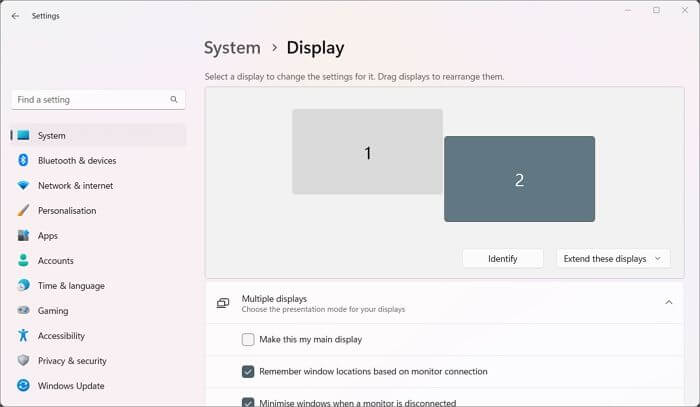
Velg nå skjermnumrene du vil bytte, og klikk og dra ikonet for den nye skjermen til riktig plassering. Klikk og dra for eksempel skjerm 1 til venstre for skjerm 2 for å gjøre den til hovedskjermen din. Når du er ferdig, klikker du bare på Bruk-knappen for å lagre endringene, og så er du ferdig.
Du kan også lære hvordan du bytter skjerm 1 og 2 ved å velge skjermen du vil bruke som hovedskjerm, klikke på delen for flere skjermer for å se alle tilgjengelige alternativer og velge «Gjør dette til min hovedskjerm». Det er viktig å huske at disse instruksjonene bare fungerer med PC-er som har to skjermer. Hvis du har flere skjermer, må du være nøye med å sortere hvilke skjermer du vil bytte mellom.
Avsluttende tanker
Selv om det kan se vanskelig ut å lære hvordan du bytter skjerm 1 og 2, er det veldig enkelt og kan gjøres med bare noen få klikk. Uansett om du har Windows 10/11 eller macOS, kan du enkelt bytte de bærbare skjermene dine ved å endre noen få innstillinger. Sørg for å ha bærbare skjermer av høy kvalitet for en bedre og mer luksuriøs digital opplevelse.
Oppdag teknologiske dingser


Legg igjen en kommentar
Alle kommentarer modereres før de publiseres.
This site is protected by hCaptcha and the hCaptcha Privacy Policy and Terms of Service apply.