


En skjermutvider for bærbar PC er et hvilket som helst skjermtilbehør som lar deg bruke flere skjermer samtidig for enkelt å se ulike oppgaver. Den kan brukes på alle bærbare PC-er (Windows, Linux eller MacOS) med en kompatibel USB-port, HDMI eller DisplayPort. Det betyr at du lettere kan utføre ulike oppgaver, fra grafisk design, spilling og vanlig kontorarbeid til videoredigering, presentasjoner og skoleoppgaver.
Skjermutvidere for bærbare PC-er er en utmerket måte å gjøre arbeidsplassen større og øke den totale produktiviteten på til en rimelig pris.
Vil du vite mer? Les videre!
Fungerer skjermutvideren?
En skjermutvidelse for bærbar PC utvider visningen på ett datasystem. Det betyr at du kan åpne separate og flere vinduer på hver skjerm og flytte markøren sømløst fra den ene til den andre.
Mange forveksler skjermspeiling med skjermutvidelse, men de er ikke det samme. Skjermspeiling lar deg vise innholdet på enheten din (smarttelefon, nettbrett eller dataskjerm) på en annen skjerm. Den viser hvert vindu som vises på en annen skjerm i sanntid. Dette kalles også screencasting eller skjermdeling.
En skjermutvider er derimot en utmerket måte å øke produktiviteten og redusere bytting mellom oppgaver på. I stedet for å veksle mellom vinduer når du jobber med prosjektet ditt, kan du se på begge vinduene samtidig.
Denne typen oppsett reduserer risikoen for feil betydelig og gjør alle slags oppgaver mer effektive og til og med morsomme.
Maskinvarekrav
Avhengig av merke og modell på skjermutvidelsen din må du se etter følgende porter på den bærbare datamaskinen for tilkobling: S-Video, VGA og DVI for eldre enheter, og HDMI, DisplayPort og USB-C for nyere.
Vanlige skjermer brukes tradisjonelt som skjermutvidere, men andre alternativer er også mye brukt. TV-skjermer, projektorer og bærbare skjermer som Duex-serien passer utmerket på kontoret.
Avhengig av hvilke porter skjermutvidelsen din krever, trenger du HDMI-, USB-C- eller VGA-kabler.
Programvare og kompatibilitet
En skjermutvidelse er en utmerket måte å øke produktiviteten på, uansett operativsystem. De fleste skjermutvidere er kompatible med bærbare og stasjonære datamaskiner med Windows, macOS og Linux. Du kan også bruke dem til spillenheter som Switch, PlayStation og Xbox (og variantene av dem).
På Windows og MacOS trenger du ikke installere en ny applikasjon eller driver for å bruke en skjermutvider. Disse operativsystemene har innebygde programmer som lar deg sette opp alt.
Du kan også installere spesialiserte verktøy for to monitorer for flere funksjoner og en mer personlig tilnærming. Apper som Dual Monitor Tools, NVIDIA nView og DisplayFusion Free er gode alternativer.
Det er ikke vanskelig å koble til en andre monitor, og det skal ikke gi problemer. Du kan likevel støte på noen grunnleggende problemer:
- Datamaskinen eller enheten din støtter ikke skjermen (fargedybde, antall piksler eller grensesnittalternativer)
- Kabelen til monitoren eller porten på den bærbare datamaskinen er skadet eller fungerer ikke som den skal
- Skjermdriverne på datamaskinen din har ikke nok båndbredde til å beregne den andre skjermen riktig
Slik utvider du skjermen på Windows 11/10?
Skjermutvidere til bærbare datamaskiner er en utmerket måte å øke produktiviteten, redusere behandlingstiden og unngå feil på. De kan brukes på kontoret, i klasserom og hjemme. De kan brukes til bedre visning, spilling, presentasjoner, design og mye mer.
Hvis du bruker Windows 11 og vil utvide skjermen på den bærbare datamaskinen, følger du bare disse trinnene for å koble til den nye skjermen:

Trinn 1: Koble til den eksterne skjermen
- Finn skjermportene på den bærbare datamaskinen: Først må du sørge for at du har riktige kontakter. Skjermutvideren din kan kreve VGA-, DVI-, HDMI-, DisplayPort- eller USB-C-kabler.
- Koble til den eksterne monitoren: Koble monitoren til den bærbare datamaskinen. Du kan trenge en adapter for å få mest mulig ut av monitorens spesifikasjoner.
- Slå på monitoren: Pass på at monitoren er koblet til en strømkilde og slått på. Duex Float har to USB-C-porter med gjennomgangslading for enkel bruk.
Trinn 2: Konfigurere den utvidede skjermen

- Åpne skjerminnstillinger: Trykk på Windows-tasten + P for å velge et skjermalternativ. Du kan også åpne skjerminnstillingene ved å klikke Start > Innstillinger > System > Skjerm.
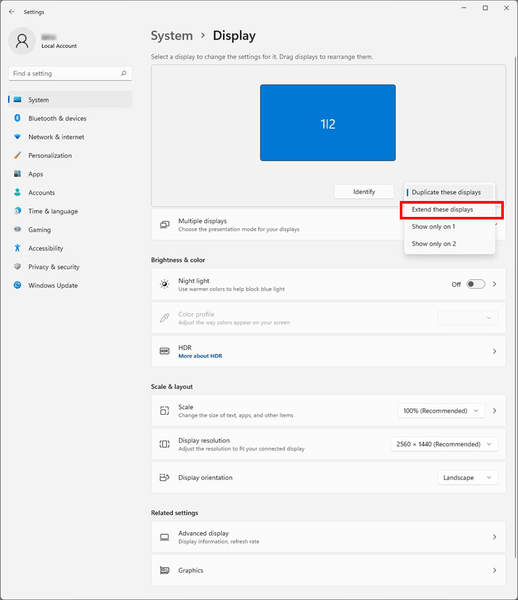
- Finn monitoren din: Systemet vil oppdage utvidelsen og vise skrivebordet ditt. Gå til Flere skjermer > Utvid disse skjermene hvis dette ikke skjer automatisk.
- Utvid skjermen: Bla ned til Flere skjermer, velg enheten fra nedtrekksmenyen og klikk på Bruk.
Trinn 3: Ordne skjermrekkefølgen
- Identifiser og ordne skjermer på nytt: Du må justere eller dra og slippe de nummererte skjermene slik at de samsvarer med monitoren din.
- Angi primær og sekundær skjerm:Det er også viktig å angi en hovedskjerm. Klikk på skjermen du vil ha som primær (laptopen eller den utvidede skjermen), og merk av for «Make this my main display».
Hvordan utvide skjermen på Mac?
Hvis du vil vite hvordan du utvider skjermen på Mac, følger du disse trinnene:
Trinn 1: Koble til den eksterne skjermen
- Finn portene på MacBook-en din: Sjekk hvor mange skjermer Mac-en din støtter. De fleste skjermer krever Thunderbolt (2 eller 3), HDMI, USB-C, USB4 eller Mini DisplayPort.
- Koble til den eksterne skjermen:Koble til skjermen med en kompatibel kabel eller adapter. Du kan koble til to eller flere eksterne skjermer, avhengig av tilgjengelige porter og kabler.
- Slå på skjermen: Pass på at den eksterne skjermen er koblet til en strømkilde.
Trinn 2: Konfigurere den utvidede skjermen
- Åpne skjerminnstillinger:Når skjermen er koblet til laptopen og slått på, kan du justere skjerminnstillingene, blant annet oppløsning, lysstyrke og fargeprofil. Klikk på Apple-menyen > System Settings > Displays.

- Ordne skjermene dine:Du kan også tilpasse den utvidede skjermen etter behov. Klikk på Displays > Arrangement for å gjøre det. Hvis du ikke ser dette alternativet, klikker du på Detect Displays.
- Utvid skrivebordet: Når skjermutvidelsen er tilkoblet, kan du velge om du vil utvide eller speile skjermen. Fjern avmerkingen for «Mirror Displays» for å utvide skrivebordet over begge skjermene.
Trinn 3: Ordne skjermrekkefølgen
- Endre rekkefølgen på skjermene: Dra de hvite menylinjene i Arrangement-panelet og velg skjermen du vil ha som hovedskjerm.
- Plassere skjermene:Du kan klikke og dra skjermikonene over skjermen slik at de samsvarer med det fysiske oppsettet av skjermene dine.
Konklusjon
Sekundærskjermer har vist seg å øke produktiviteten og effektiviteten. De kan brukes hjemme, på kontoret og til og med i klasserom til ulike aktiviteter som grafisk design, skriving, gaming og mer.

Hvis du vil utvide laptopskjermen, trenger du ikke lete lenger enn Duex Float. Det slanke og stablede designet gir maksimal bekvemmelighet, mens den 15,6 tommer store berøringsskjermen er et fleksibelt arbeidsområde. Den kan brukes som frittstående skjerm, som dobbeltskjerm eller til presentasjoner, noe som gjør den ideell for både fagfolk, studenter og gamere.
Oppdag teknologiske dingser


Legg igjen en kommentar
Alle kommentarer modereres før de publiseres.
This site is protected by hCaptcha and the hCaptcha Privacy Policy and Terms of Service apply.